 IP
IP
10.10.10.10 เป็นที่อยู่ IP ส่วนตัวในช่วง 10.0.0.0/8 อย่างไรก็ตาม ที่อยู่นี้ไม่ใช่เกตเวย์เริ่มต้นที่พบได้ทั่วไป และไม่ได้ถูกใช้เป็น IP มาตรฐานสำหรับเข้าสู่ระบบเราเตอร์บ่อยนัก เราเตอร์ตามบ้านส่วนใหญ่มักใช้ที่อยู่อย่าง 192.168.1.1 หรือ 192.168.0.1 แทน
คุณแทบไม่ค่อยเห็น 10.10.10.10 ถูกใช้ในหน้าผู้ดูแลระบบของเราเตอร์บ้านทั่วไป โดยมักพบได้มากกว่าในการตั้งค่าเครือข่ายเฉพาะ เช่น:
- IP ของเกตเวย์หรือ IP สำหรับจัดการอุปกรณ์ในเครือข่ายองค์กร
- อินเทอร์เฟซผู้ดูแลระบบสำหรับระบบเราเตอร์แบบปรับแต่งเอง เช่น OpenWrt หรือ RouterOS
- IP สำหรับจัดการจุดเชื่อมต่อไร้สาย ตัวขยายสัญญาณ หรืออุปกรณ์เฝ้าระวัง
สรุปคือ 10.10.10.10 ไม่ได้ผูกกับอุปกรณ์ใดโดยเฉพาะ แต่เป็นเพียง IP ภายในเครือข่ายที่สามารถกำหนดค่าและจัดสรรได้ตามต้องการ
ในบางกรณี เช่น เราเตอร์ตัวรอง ตัวขยายสัญญาณ หรืออุปกรณ์ที่มีการเปลี่ยน LAN IP ด้วยตนเอง 10.10.10.10 อาจถูกใช้เป็นที่อยู่สำหรับเข้าสู่ระบบได้
วิธีเข้าถึงหน้าการตั้งค่า 10.10.10.10
ก่อนที่คุณจะพยายามเข้าถึงหน้าผู้ดูแลระบบ โปรดตรวจสอบให้แน่ใจก่อนว่า 10.10.10.10 เป็น IP สำหรับการจัดการอุปกรณ์ของคุณจริง ๆ
คุณสามารถตรวจสอบได้ในการตั้งค่า WiFi ของโทรศัพท์ (รายละเอียดเครือข่าย) หรือบนคอมพิวเตอร์โดยเรียกใช้ ipconfig แล้วมองหา “Default Gateway”
หาก gateway แสดงเป็น 10.10.10.10 แสดงว่านี่คือที่อยู่สำหรับเข้าสู่ระบบที่ถูกต้องของอุปกรณ์คุณ
เมื่อยืนยันแล้ว ให้ทำตามขั้นตอนต่อไปนี้:
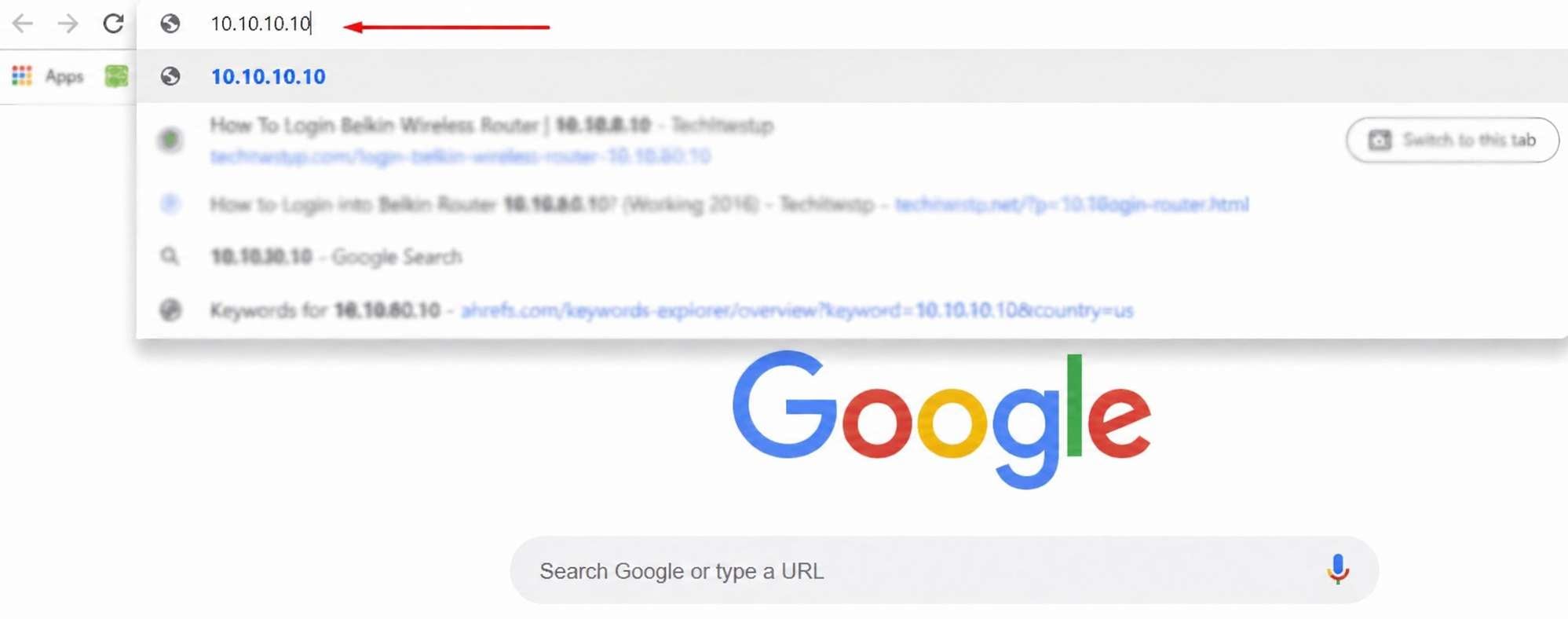
1. เปิดเบราว์เซอร์ (Chrome, Edge, Safari หรือเบราว์เซอร์มือถือใดก็ได้) พิมพ์ 10.10.10.10 ลงในแถบที่อยู่ แล้วกด Enter คุณยังสามารถป้อนที่อยู่แบบเต็ม http://10.10.10.10 เพื่อให้แน่ใจว่าเบราว์เซอร์เปิดเป็น URL ไม่ใช่การค้นหา
ตรวจสอบ IP ให้ถูกต้องอีกครั้งก่อนเข้าถึงเว็บไซต์ ข้อผิดพลาดอย่าง 10.10.10.l, 10.10.10.100, http//10.10.10.10 หรือ https 10.10.10.10 อาจทำให้คุณไม่สามารถเข้าถึงหน้าเข้าสู่ระบบของเราเตอร์ได้
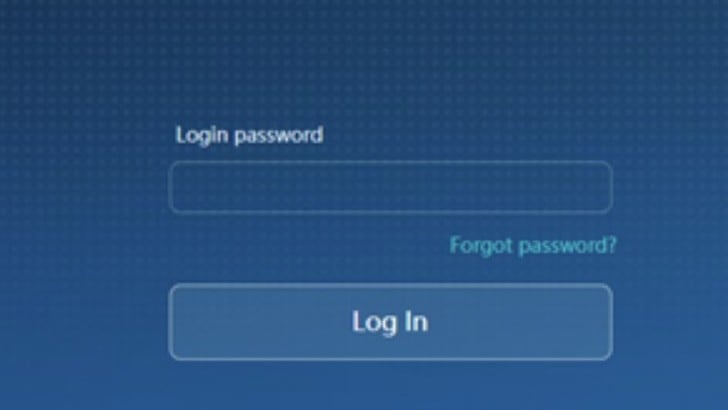
2. เมื่อหน้าเว็บโหลดแล้ว คุณจะเห็นหน้าจอเข้าสู่ระบบ ให้ป้อนชื่อผู้ใช้และรหัสผ่านเพื่อเข้าสู่ระบบ
หากอุปกรณ์เป็นเครื่องใหม่หรือเพิ่งถูกรีเซ็ต ให้ใช้ข้อมูลเข้าสู่ระบบเริ่มต้นที่พิมพ์อยู่บนฉลากหรือระบุไว้ในคู่มือ
สำหรับระบบเราเตอร์แบบกำหนดเอง เช่น OpenWrt ชื่อผู้ใช้เริ่มต้นมักเป็น root และรหัสผ่านอาจเป็น password, admin หรือบางครั้งอาจเว้นว่างไว้
3. หลังจากเข้าสู่ระบบแล้ว คุณจะเข้าสู่แผงผู้ดูแลระบบ ซึ่งสามารถเปลี่ยนชื่อ WiFi อัปเดตรหัสผ่าน ตั้งค่าการเชื่อมต่ออินเทอร์เน็ต และจัดการการตั้งค่าเครือข่ายอื่น ๆ ได้


