 IP
IP
172.16.0.1 จัดเป็นที่อยู่ IP ส่วนตัวคลาส B ครอบคลุมตั้งแต่ 172.16.0.0 ถึง 172.31.255.255 ที่อยู่ IP ภายในช่วงนี้ได้รับการกำหนดไว้โดยเฉพาะสำหรับเครือข่ายภายในภายในองค์กร เช่น สภาพแวดล้อมเครือข่ายที่บ้าน โรงเรียน หรือองค์กร และจะไม่ถูกใช้บนอินเทอร์เน็ตทั่วโลก ลักษณะส่วนตัวของที่อยู่นี้ทำให้สามารถนำไปใช้ซ้ำในเครือข่ายภายในที่แตกต่างกันได้ โดยไม่ทำให้เกิดความขัดแย้งกับที่อยู่ IP ทั่วโลกอื่นๆ
ฟังก์ชั่นของ 172.16.0.1
ในกรณีส่วนใหญ่ 172.16.0.1 ทำหน้าที่เป็นที่อยู่เกตเวย์สำหรับเครือข่าย ซึ่งหมายความว่าโดยทั่วไปจะได้รับการกำหนดค่าเป็นที่อยู่ IP เริ่มต้นสำหรับเราเตอร์ ทำให้อุปกรณ์ภายในเครือข่ายภายในสามารถสื่อสารระหว่างกันและเข้าถึงอินเทอร์เน็ตภายนอกผ่านทางเราเตอร์ได้ เมื่อผู้ดูแลระบบจำเป็นต้องเข้าถึงเราเตอร์บนคอมพิวเตอร์และดำเนินการตั้งค่าเครือข่าย พวกเขาสามารถป้อนที่อยู่นี้เพื่อเข้าถึงอินเทอร์เฟซการจัดการของเราเตอร์ได้
โดยทั่วไปแล้ว Top Global, 2Wire, Bellnet และเราเตอร์อื่นๆ บางตัวจะใช้ 172.16.0.1 เป็นที่อยู่ IP เริ่มต้น ชื่อผู้ใช้เริ่มต้นมักจะเป็น "สาธารณะ" และรหัสผ่านเริ่มต้นก็เป็น "สาธารณะ" เช่นกัน นี่เป็นข้อมูลสำคัญที่ต้องจำเพื่อการเข้าสู่ระบบที่ประสบความสำเร็จ รายการ IP การเข้าสู่ระบบเริ่มต้นของเราเตอร์
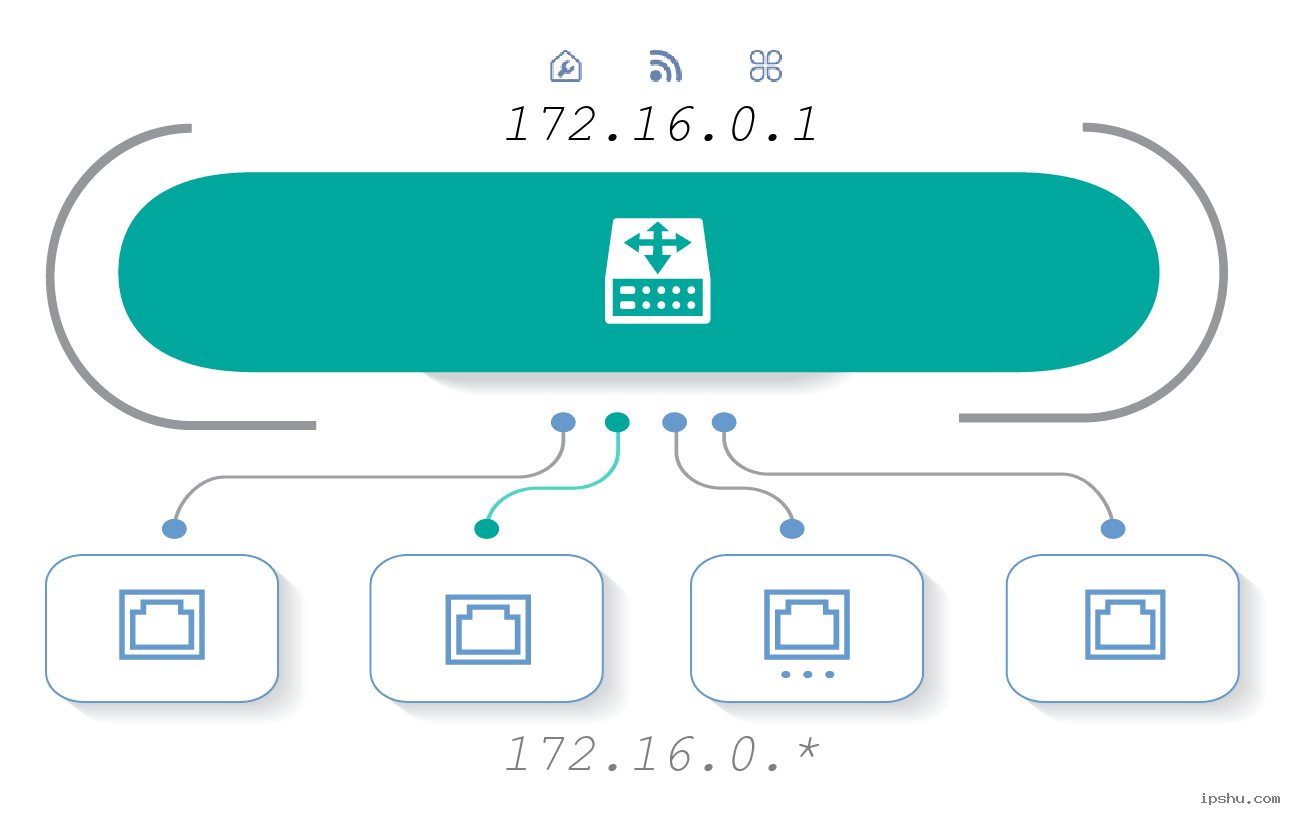
คู่มือการเข้าสู่ระบบเราเตอร์ 172.16.0.1
ในการเข้าถึงและจัดการเราเตอร์ของคุณโดยใช้ 172.16.0.1 คุณจะต้องเตรียมอุปกรณ์ของคุณ เช่น คอมพิวเตอร์ แท็บเล็ต หรือสมาร์ทโฟน และตรวจสอบให้แน่ใจว่าได้ติดตั้งเว็บเบราว์เซอร์บนอุปกรณ์แล้ว ด้านล่างนี้เป็นขั้นตอนโดยละเอียดในการล็อกอินเข้าสู่เราเตอร์โดยใช้ 172.16.0.1:
ขั้นตอนที่ 1: ตรวจสอบให้แน่ใจว่าอุปกรณ์ของคุณอยู่ในเครือข่ายท้องถิ่นเดียวกันกับเราเตอร์
- หากคุณใช้คอมพิวเตอร์เดสก์ท็อป ให้เชื่อมต่อกับพอร์ต LAN ของเราเตอร์โดยใช้สาย Ethernet
- หากคุณใช้แล็ปท็อปหรืออุปกรณ์เคลื่อนที่ ให้เชื่อมต่อกับเครือข่าย Wi-Fi ของเราเตอร์
ขั้นตอนที่ 2: เปิดเว็บเบราว์เซอร์และป้อนที่อยู่ IP สำหรับเข้าสู่ระบบในแถบที่อยู่
ต่อไปนี้เป็นประเด็นสำคัญสองประการที่ควรทราบ:
- คุณต้องป้อนที่อยู่ IP สำหรับเข้าสู่ระบบในแถบที่อยู่ URL ของเบราว์เซอร์ของคุณ (เช่น Chrome, Firefox, Safari ฯลฯ) ไม่ใช่ในช่องค้นหาของเบราว์เซอร์ โดยทั่วไปแถบที่อยู่จะอยู่ที่ด้านบนหรือด้านล่างของหน้าจออุปกรณ์
- ป้อนที่อยู่ IP 172.16.0.1 โดยตรงหรือป้อนรูปแบบเต็ม http://172.16.0.1 แล้วกด Enter ตรวจสอบให้แน่ใจว่าได้ป้อนที่อยู่ IP ที่ถูกต้อง 172.16.0.1; การพิมพ์ผิดเช่น 172.16.0.l, 172.16.o.1 หรือ 172.16.ol จะไม่เปิดหน้าเข้าสู่ระบบ
ขั้นตอนที่ 3: ป้อนชื่อผู้ใช้และรหัสผ่าน
เมื่อเบราว์เซอร์เปลี่ยนเส้นทางไปยังหน้าเข้าสู่ระบบของเราเตอร์ได้สำเร็จ ให้ป้อนชื่อผู้ใช้และรหัสผ่านเมื่อได้รับแจ้ง ตามค่าเริ่มต้น ชื่อผู้ใช้จะเป็น "สาธารณะ" และรหัสผ่านจะเป็น "สาธารณะ" ด้วย ข้อมูลเริ่มต้นมักจะติดไว้บนฉลากที่ด้านหลังของเราเตอร์ หากคุณได้เปลี่ยนข้อมูลรับรองเริ่มต้น ตรวจสอบให้แน่ใจว่าคุณป้อนชื่อผู้ใช้และรหัสผ่านที่ถูกต้อง
ขั้นตอนที่ 4: เข้าสู่ระบบสำเร็จ
หลังจากเข้าสู่ระบบสำเร็จ คุณจะเห็นอินเทอร์เฟซการจัดการของเราเตอร์ ที่นี่ คุณสามารถทำการตั้งค่าและการปรับเปลี่ยนต่างๆ ได้ตามความต้องการของคุณ ตัวอย่างเช่น คุณสามารถเปลี่ยนชื่อเครือข่ายไร้สายและรหัสผ่าน ดูรายการอุปกรณ์ที่เชื่อมต่อ ตั้งค่าการควบคุมการเข้าถึง ฯลฯ


เข้าสู่ระบบ 172.16.0.1 – วิธีเข้าสู่แผงควบคุมผู้ดูแลระบบได้อย่างง่ายดาย
เข้าสู่ระบบ 172.16.0.1 – วิธีเข้าสู่แผงควบคุมผู้ดูแลระบบได้อย่างง่ายดาย ในการตั้งค่าเครือข่ายประจำวันหรือการจัดการเครือข่ายองค์กร คุณอาจพบที่อยู่ 172.16.0.1 บนฉลากของเราเตอร์ สวิตช์ ไฟร์วอลล์ หรืออุป
- 27 มิถุนายน 2025
- Popular


