 IP
IP
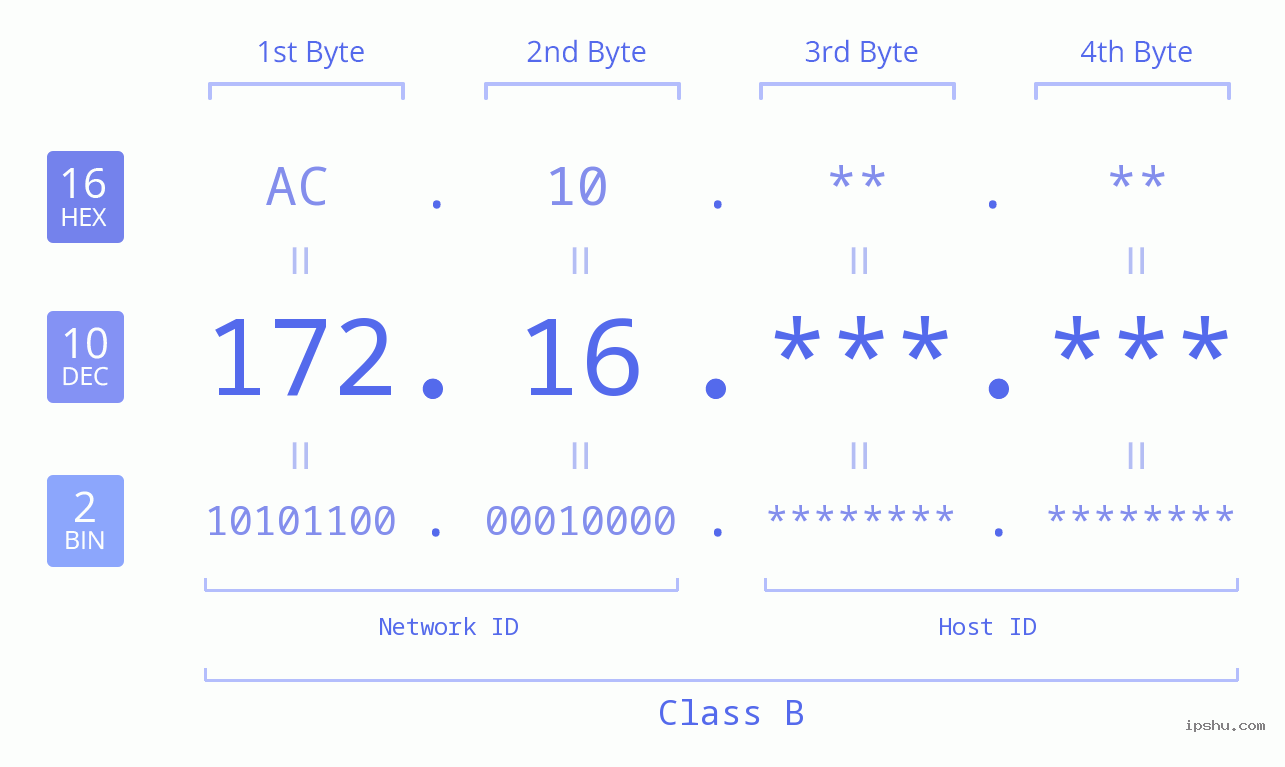
172.16.0.0/12 เป็นบล็อกที่อยู่ IP ส่วนตัวคลาส B ซึ่งมีที่อยู่ IP ที่ใช้งานได้ 1,048,576 รายการ ตัวอย่างเช่น 172.16.42.1 อยู่ในช่วงนี้ บล็อกนี้ใช้สำหรับเครือข่ายส่วนตัวโดยเฉพาะ และถูกกำหนดโดย Internet Assigned Numbers Authority (IANA) ตามมาตรฐาน RFC 1918 หากคุณเป็นผู้ดูแลระบบเครือข่าย คุณต้องเข้าใจข้อมูลต่อไปนี้เกี่ยวกับ 172.16.0.0/12
ข้อมูลสำคัญเกี่ยวกับ 172.16.0.0/12
1. ช่วง 172.16.0.0/12
172.16.0.0/12 เป็นรูปแบบ CIDR (Classless Inter-Domain Routing) ที่ใช้เพื่ออธิบายช่วงที่อยู่ IP
ที่อยู่เครือข่าย: 172.16.0.0
ซับเน็ตมาสก์: 255.240.0.0 หรือ /12
ช่วงที่อยู่: 172.16.0.0 ถึง 172.31.255.255
จำนวนที่อยู่ทั้งหมด: 1,048,576 (2^20 ที่อยู่)
2. การใช้งาน 172.16.0.0/12
ที่อยู่ IP ภายในช่วง 172.16.0.0/12 ใช้สำหรับการสื่อสารระหว่างอุปกรณ์ภายในเครือข่ายท้องถิ่น (LAN) เป็นหลัก ตัวอย่างเช่น ในเครือข่ายภายในบ้าน เราเตอร์อาจกำหนดที่อยู่ IP จากช่วงนี้ให้กับอุปกรณ์ต่างๆ เช่น สมาร์ทโฟน คอมพิวเตอร์ และสมาร์ททีวี ช่วยให้อุปกรณ์เหล่านี้สื่อสารกันและแบ่งปันทรัพยากร เช่น ไฟล์และเครื่องพิมพ์ภายใน LAN
3. วิธีกำหนดค่าที่อยู่ IP ของเราเตอร์เป็น 172.16.42.1
ขั้นตอนที่ 1: เชื่อมต่อกับเครือข่ายเราเตอร์
หากใช้การเชื่อมต่อไร้สาย ให้ค้นหา SSID ของเราเตอร์ในการตั้งค่า Wi-Fi บนอุปกรณ์ของคุณ และป้อนรหัสผ่านที่ถูกต้องเพื่อเชื่อมต่อ หากใช้การเชื่อมต่อแบบใช้สาย ให้เชื่อมต่ออุปกรณ์ของคุณเข้ากับพอร์ต LAN ของเราเตอร์ด้วยสายอีเธอร์เน็ต ตรวจสอบให้แน่ใจว่าเสียบสายเคเบิลอย่างถูกต้องและแน่นหนา
ขั้นตอนที่ 2: เปิดเบราว์เซอร์
เปิดเว็บเบราว์เซอร์ใดก็ได้ เช่น Chrome, Firefox, Safari, Baidu หรืออื่นๆ
ขั้นตอนที่ 3: ป้อนที่อยู่เข้าสู่ระบบเริ่มต้นของเราเตอร์
ในแถบที่อยู่ของเบราว์เซอร์ ให้พิมพ์ที่อยู่สำหรับเข้าสู่ระบบของเราเตอร์ (เช่น 192.168.0.1 หรือ 192.168.1.1 ) แล้วกด Enter
ขั้นตอนที่ 4: กรอกชื่อผู้ใช้และรหัสผ่าน
เบราว์เซอร์จะเปลี่ยนเส้นทางไปยังหน้าเข้าสู่ระบบซึ่งคุณต้องป้อนชื่อผู้ใช้และรหัสผ่านที่ถูกต้อง โดยทั่วไป ชื่อผู้ใช้คือ “ผู้ดูแลระบบ” และรหัสผ่านอาจเป็น “ผู้ดูแลระบบ” ว่างเปล่า หรือรหัสผ่านที่กำหนดเอง ป้อนข้อมูลประจำตัวและคลิกปุ่มเข้าสู่ระบบ
ขั้นตอนที่ 5: เข้าถึงแผงผู้ดูแลระบบเราเตอร์
เมื่อเข้าสู่ระบบสำเร็จ คุณจะเข้าสู่แผงผู้ดูแลระบบของเราเตอร์ ซึ่งคุณจะเห็นตัวเลือกการตั้งค่าต่างๆ มองหา “การตั้งค่า LAN” หรือตัวเลือกที่คล้ายกันเพื่อเปลี่ยนที่อยู่ IP ของเราเตอร์
ขั้นตอนที่ 6: เปลี่ยนที่อยู่ IP ของเราเตอร์
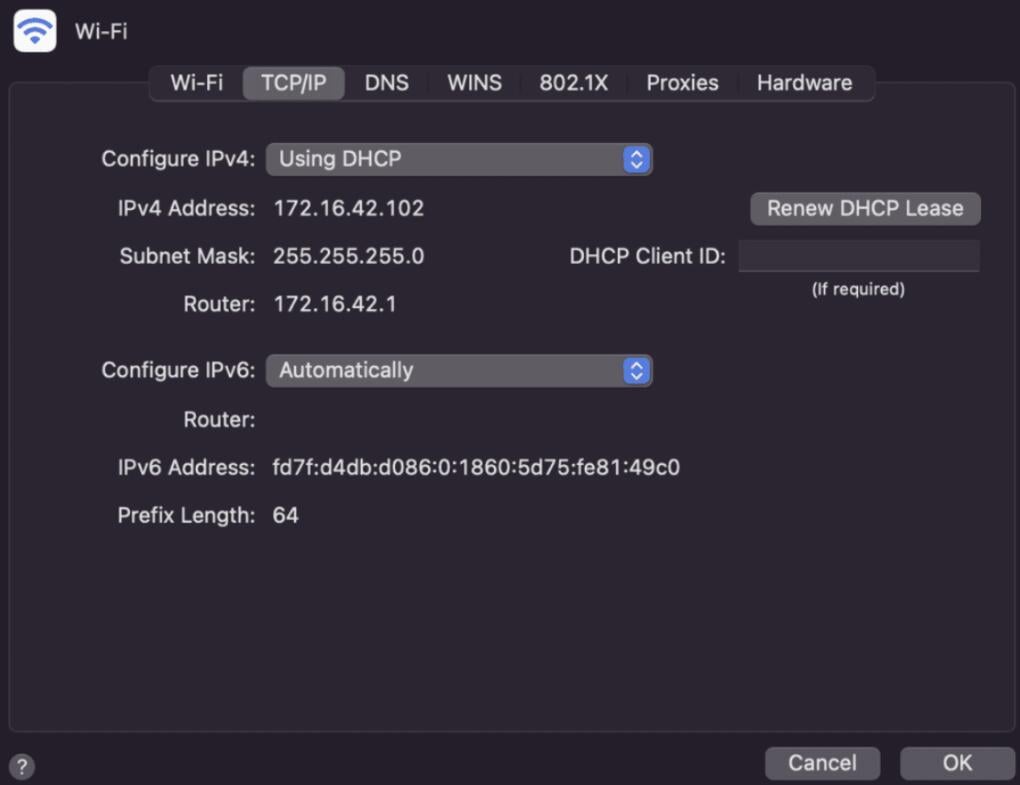
ในหน้าการตั้งค่า LAN ค้นหาการตั้งค่าที่อยู่ IP ปัจจุบันและเปลี่ยนเป็นค่าที่อยู่ในช่วง 172.16.0.0/12 เช่น 172.16.42.1 และตั้งค่าซับเน็ตมาสก์เป็น 255.240.0.0 เพื่อให้แน่ใจว่าที่อยู่ IP ของเราเตอร์อยู่ภายในซับเน็ต 172.16.0.0/12 ทำให้อุปกรณ์อื่นๆ บนเครือข่ายย่อยเดียวกันสามารถสื่อสารได้อย่างถูกต้อง
ขั้นตอนที่ 7: บันทึกการเปลี่ยนแปลง
หลังจากเปลี่ยนที่อยู่ IP และซับเน็ตมาสก์ ให้มองหาปุ่ม "บันทึก" หรือ "ใช้การเปลี่ยนแปลง" ที่ด้านล่างหรือด้านข้างของหน้า แล้วคลิกเพื่อบันทึกการตั้งค่า
ขั้นตอนที่ 8: รีสตาร์ทเราเตอร์
เราเตอร์บางตัวจะแจ้งให้คุณรีสตาร์ทหลังจากบันทึกการเปลี่ยนแปลง หากจำเป็น ให้คลิกปุ่ม "รีสตาร์ท" เพื่อให้แน่ใจว่าที่อยู่ IP ใหม่จะมีผล
4. การเปรียบเทียบ 172.16.0.0/12 กับช่วงที่อยู่ส่วนตัวอื่นๆ
- 10.0.0.0/8 : ช่วงที่อยู่ส่วนตัวที่ใหญ่ที่สุดด้วยที่อยู่ 16,777,216 ที่อยู่ เหมาะสำหรับเครือข่ายขนาดใหญ่
- 172.16.0.0/12: ช่วงที่อยู่จำนวนมากพร้อมที่อยู่ 1,048,576 ที่อยู่ เหมาะสำหรับองค์กรหรือองค์กรขนาดกลาง
- 192.168.0.0/16: ช่วงที่เล็กกว่าแต่ยืดหยุ่นด้วยที่อยู่ 65,536 ที่อยู่ เหมาะสำหรับเครือข่ายในบ้านและธุรกิจขนาดเล็ก

ที่อยู่ IP คืออะไร?
แนวคิดเกี่ยวกับที่อยู่ IP: ที่อยู่ IP เป็นพื้นฐานของการสื่อสาร TCP / IP (Internet Protocol) และคอมพิว
- 16 กรกฎาคม 2022
- Instruction

ที่อยู่ IP สาธารณะ ที่อยู่ IP ส่วนตัว และที่อยู่ IP ที่สงวนไว้คืออะไร
โปรดดูคำแนะนำต่อไปนี้ ที่อยู่ IP ที่สงวนไว้คืออะไรที่อยู่ IP ส่วนตัวคืออะไรที่อยู่ IP สาธารณะคืออะไร
- 9 มกราคม 2023
- Instruction


