 IP
IP
192.168.0.1 เป็นที่อยู่เข้าสู่ระบบเริ่มต้นสำหรับเราเตอร์หลายตัว หากต้องการกำหนดค่าและจัดการเราเตอร์ คุณจะต้องมีรหัสผ่านเพื่อเข้าถึงอินเทอร์เฟซผู้ดูแลระบบ แต่จะเกิดอะไรขึ้นหากคุณลืมรหัสผ่าน 192.168.0.1 บทความนี้มีวิธีแก้ปัญหาเพื่อช่วยคุณกู้คืนรหัสผ่าน
1. ลองกู้คืนรหัสผ่าน
ก่อนที่จะรีเซ็ตเราเตอร์ คุณสามารถลองใช้วิธีต่อไปนี้เพื่อกู้คืนรหัสผ่าน
1. ใช้ชื่อผู้ใช้และรหัสผ่านเริ่มต้น
เราเตอร์หลายตัวมาพร้อมกับชื่อผู้ใช้และรหัสผ่านเริ่มต้น หากคุณไม่ได้เปลี่ยนการตั้งค่าเหล่านี้ คุณสามารถลองป้อนข้อมูลรับรองเริ่มต้นได้ การผสมผสานทั่วไปมีดังนี้:
- ชื่อผู้ใช้ : ผู้ดูแลระบบ
รหัสผ่าน : ผู้ดูแลระบบ - ชื่อผู้ใช้ : รูท
รหัสผ่าน : รหัสผ่าน - ชื่อผู้ใช้ : (ว่าง)
รหัสผ่าน : รหัสผ่าน
นี่คือรายละเอียดการเข้าสู่ระบบทั่วไปสำหรับเราเตอร์หลายตัว คุณยังสามารถตรวจสอบฉลากที่ด้านล่างหรือด้านหลังของเราเตอร์ ซึ่งโดยทั่วไปจะมีข้อมูล เช่น ที่อยู่ IP เริ่มต้น ชื่อผู้ใช้ รหัสผ่าน ชื่อ Wi-Fi (SSID) และรหัสผ่าน Wi-Fi คลิกเพื่อเรียนรู้เพิ่มเติม: ข้อมูลเริ่มต้นของผู้ดูแลระบบเราเตอร์ 192.168.0.1
2. ใช้รหัสผ่านที่บันทึกไว้ในเบราว์เซอร์
หากคุณเคยบันทึกรหัสผ่านไว้ในเบราว์เซอร์มาก่อน คุณสามารถเปิดตัวจัดการรหัสผ่านของเบราว์เซอร์เพื่อตรวจสอบได้
- Chrome: ไปที่การตั้งค่า → กรอกอัตโนมัติและรหัสผ่าน → ตัวจัดการรหัสผ่านของ Google
- Firefox: ไปที่ตัวเลือก → ความเป็นส่วนตัวและความปลอดภัย → การเข้าสู่ระบบที่บันทึกไว้
- Edge: ไปที่การตั้งค่า → รหัสผ่าน
จากนั้นค้นหา 192.168.0.1 และตรวจสอบว่ามีการบันทึกข้อมูลการเข้าสู่ระบบใดๆ ไว้หรือไม่
3. ใช้คุณสมบัติการกู้คืนรหัสผ่านของเราเตอร์
หากเราเตอร์ของคุณรองรับการกู้คืนรหัสผ่าน ให้ทำตามขั้นตอนเหล่านี้:
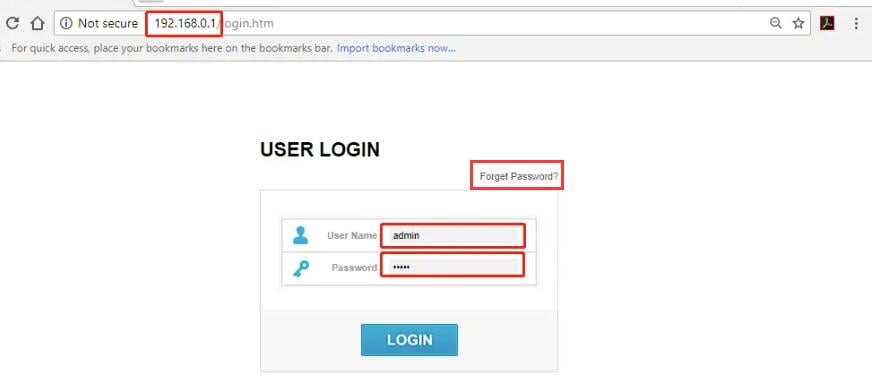
- ในเบราว์เซอร์ของคุณ ป้อน http://192.168.0.1 และกด Enter
- คลิกที่ตัวเลือก "ลืมรหัสผ่าน" หรือ "กู้คืนรหัสผ่าน" บนหน้าจอเข้าสู่ระบบ
- ปฏิบัติตามคำแนะนำเพื่อรีเซ็ตรหัสผ่านของคุณ ซึ่งอาจรวมถึงการตอบคำถามด้านความปลอดภัยหรือรับลิงค์รีเซ็ตผ่านทางอีเมลที่คุณลงทะเบียนไว้
2. รีเซ็ตเราเตอร์เป็นการตั้งค่าจากโรงงาน
หากคุณไม่สามารถกู้คืนรหัสผ่านได้ ทางเลือกสุดท้ายคือการรีเซ็ตเราเตอร์ อย่างไรก็ตาม การดำเนินการนี้จะลบการตั้งค่าที่กำหนดเองทั้งหมด รวมถึงชื่อและรหัสผ่าน Wi-Fi
คำแนะนำทีละขั้นตอน:
- ค้นหาปุ่มรีเซ็ต: เราเตอร์ส่วนใหญ่จะมีรูเล็กๆ หรือปุ่มที่มีป้ายว่า “รีเซ็ต” หรือ “RST” อยู่ที่ด้านหลังหรือด้านล่าง
- กดปุ่มรีเซ็ตค้างไว้: ใช้ไม้จิ้มฟัน คลิปหนีบกระดาษ หรือวัตถุมีคมอื่นๆ กดปุ่มรีเซ็ตค้างไว้ประมาณ 10-15 วินาที จนกระทั่งไฟแสดงสถานะของเราเตอร์เริ่มกะพริบหรือเปลี่ยนสี
- ปล่อยปุ่มและรอให้เราเตอร์รีสตาร์ท: ตรวจสอบให้แน่ใจว่าเราเตอร์ยังคงเปิดอยู่ในระหว่างการรีเซ็ตและรอให้รีบูตอย่างสมบูรณ์


