 IP
IP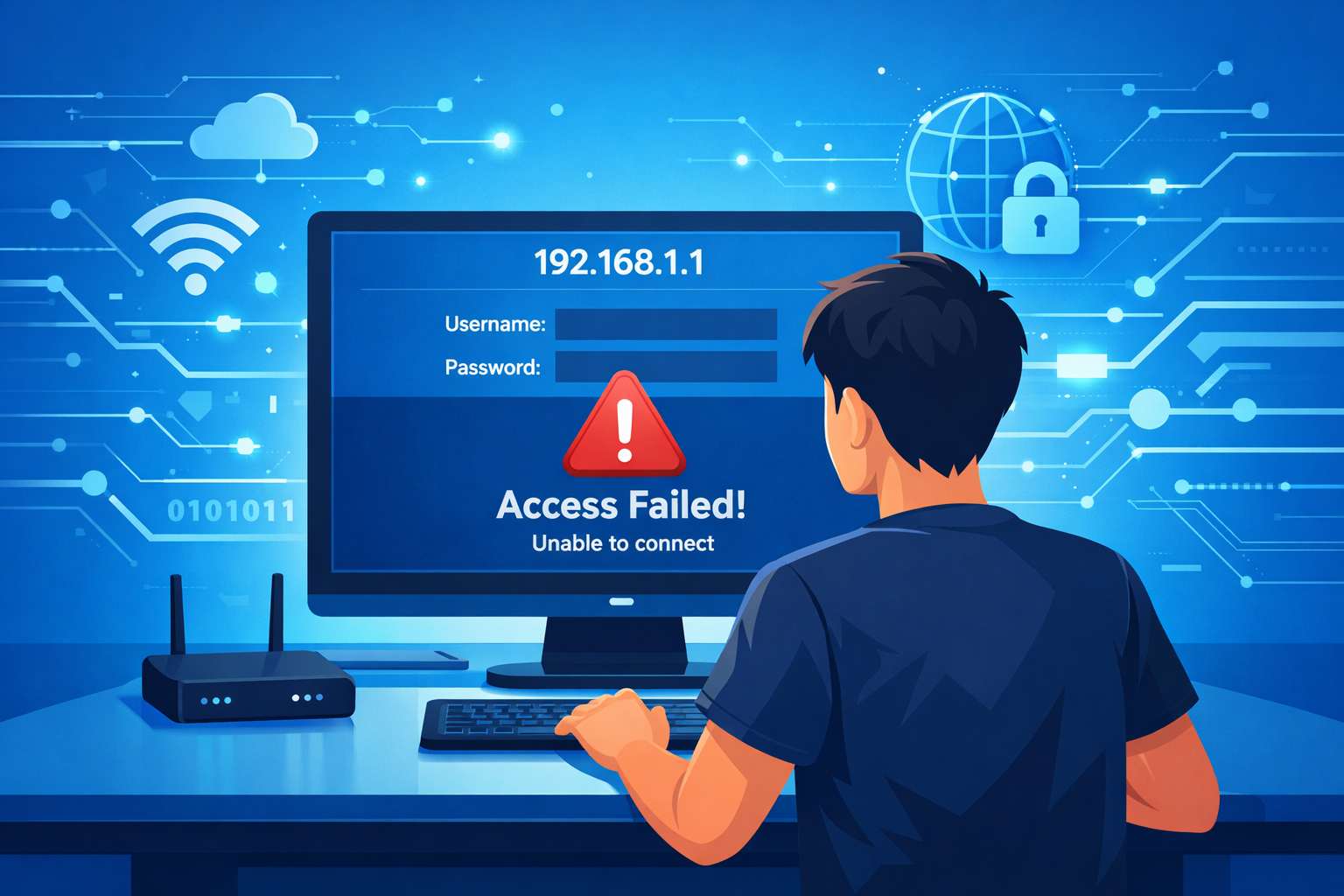
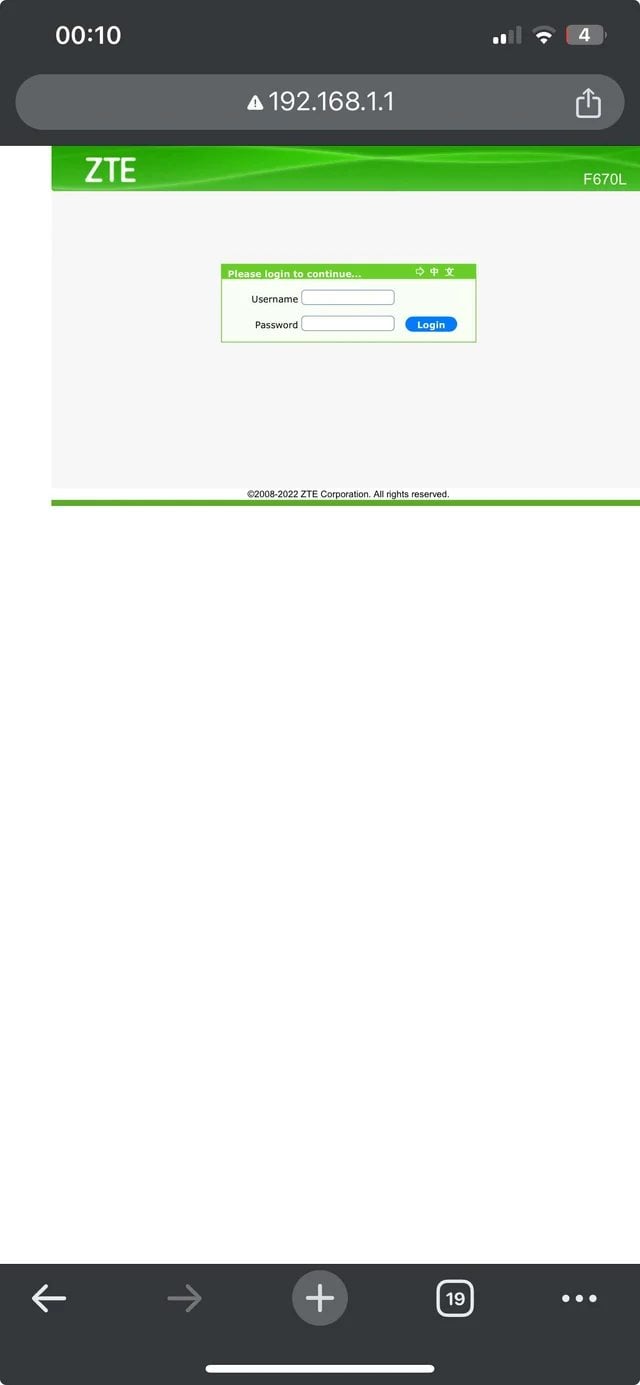
192.168.1.1 คือที่อยู่ IP เริ่มต้นสำหรับเข้าสู่ระบบเราเตอร์ ซึ่งใช้กับเราเตอร์ตามบ้านจำนวนมาก คุณสามารถใช้ที่อยู่นี้เพื่อเข้าสู่แผงผู้ดูแลระบบ เปลี่ยนชื่อและรหัสผ่าน Wi-Fi จัดการอุปกรณ์ที่เชื่อมต่อ หรือ ตั้งค่าการเชื่อมต่ออินเทอร์เน็ต หากหน้าเข้าสู่ระบบ 192.168.1.1 ไม่เปิดขึ้น หรือคุณไม่สามารถเข้าถึงได้ โดยทั่วไปไม่ได้หมายความว่าเราเตอร์เสีย ในกรณีส่วนใหญ่ ปัญหาเกิดจากการเชื่อมต่อเครือข่ายไม่ถูกต้องหรือพิมพ์ที่อยู่ IP ผิดพลาด
ตรวจสอบการเชื่อมต่อเครือข่ายของคุณ
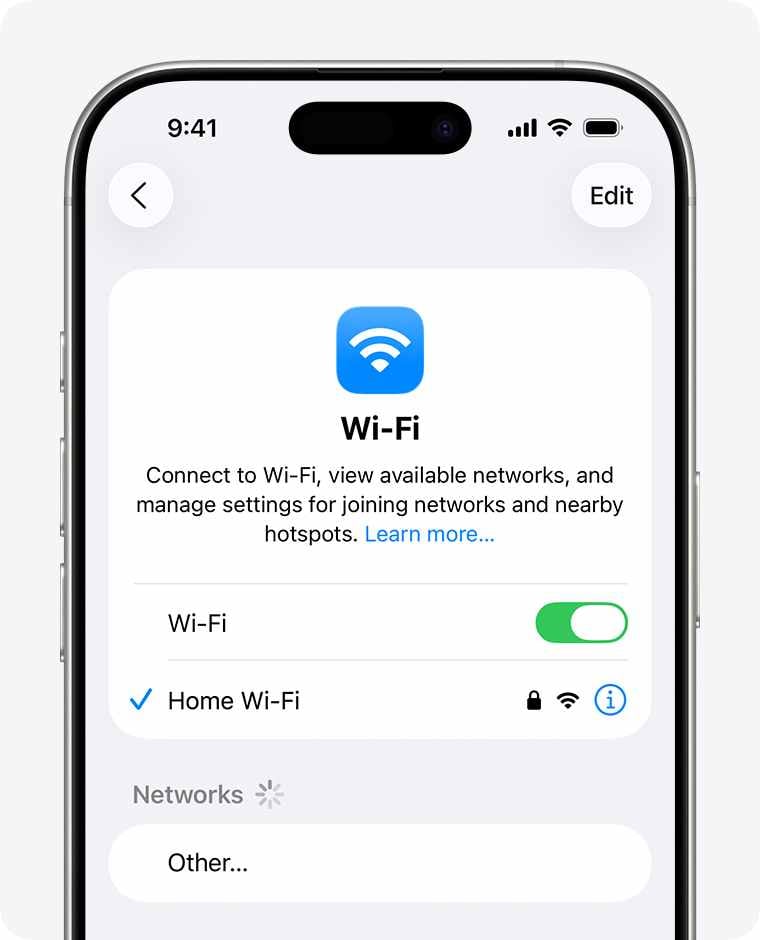
หากคุณไม่สามารถเข้าถึง http://192.168.1.1 ได้ สาเหตุที่พบบ่อยที่สุดคือโทรศัพท์หรือคอมพิวเตอร์ของคุณไม่ได้เชื่อมต่อกับเราเตอร์ที่ถูกต้อง ให้ทำตามขั้นตอนต่อไปนี้เพื่อตรวจสอบ:
- ยืนยันการเชื่อมต่อเครือข่าย:
- บนโทรศัพท์: เปิดการตั้งค่า Wi-Fi และตรวจสอบให้แน่ใจว่าคุณเชื่อมต่อกับ SSID ที่ถูกต้อง (ชื่อเครือข่ายไร้สาย) ของเราเตอร์ บางครั้งอุปกรณ์อาจเชื่อมต่อกับเครือข่ายที่บันทึกไว้ก่อนหน้าโดยอัตโนมัติ หรือสลับไปใช้ข้อมูลมือถือ
- บนคอมพิวเตอร์: หากใช้สาย Ethernet ตรวจสอบให้แน่ใจว่าเสียบเข้ากับพอร์ต LAN ของเราเตอร์ (ปกติเป็นสีเหลือง) ไม่ใช่พอร์ต WAN
- ตรวจสอบสถานะเครือข่าย:
- บนโทรศัพท์ ตรวจสอบว่าไอคอน Wi-Fi แสดงปกติที่ด้านบนของหน้าจอ
- บนคอมพิวเตอร์ ไอคอนเครือข่ายที่มุมล่างขวาไม่ควรแสดงเครื่องหมายกากบาทสีแดงหรือสัญลักษณ์เตือน ดูเพิ่มเติมที่: ควรทำอย่างไรหาก Wi-Fi ของเราเตอร์แสดงเครื่องหมายอัศเจรีย์และไม่มีอินเทอร์เน็ต
หากอุปกรณ์ของคุณเชื่อมต่อกับโมเด็ม เราเตอร์ตัวอื่น หรือสลับไปใช้ข้อมูลมือถือโดยอัตโนมัติ หน้าเข้าสู่ระบบ 192.168.1.1 จะไม่โหลด
ตรวจสอบที่อยู่ IP ของเราเตอร์
เราเตอร์ไม่ได้ทุกเครื่องที่ใช้ 192.168.1.1 สำหรับการเข้าสู่ระบบ แม้ว่าเราเตอร์หลายรุ่นจะตั้งค่า 192.168.1.1 เป็นค่าเริ่มต้นจากโรงงาน แต่ที่อยู่ IP อาจถูกเปลี่ยนโดยผู้ดูแลระบบเครือข่าย หากมีการแก้ไขที่อยู่ การพิมพ์ 192.168.1.1 จะทำให้เกิดข้อผิดพลาด “ไม่สามารถเข้าถึงไซต์นี้ได้”
ก่อนเข้าสู่ระบบ ควรตรวจสอบ เกตเวย์เริ่มต้น ของเครือข่าย และใช้ที่อยู่ IP ที่ถูกต้อง
- บนโทรศัพท์: ไปที่การตั้งค่า Wi-Fi → แตะเครือข่ายที่เชื่อมต่อ → ดูที่ “Gateway” หรือ “Router”
- บนคอมพิวเตอร์:
- Windows: เปิด “การตั้งค่าเครือข่ายและอินเทอร์เน็ต” → ตรวจสอบ “Default Gateway”
- Mac: การตั้งค่าระบบ → เครือข่าย → เลือกการเชื่อมต่อปัจจุบัน → ตรวจสอบที่อยู่ “Router”
เมื่อคุณพบที่อยู่ IP ที่ถูกต้องแล้ว ให้ตรวจสอบว่าพิมพ์อย่างถูกต้อง สำหรับรายละเอียดเพิ่มเติม ดู: ข้อผิดพลาดที่อยู่ IP สำหรับเข้าสู่ระบบเราเตอร์ 192.168.1.1 และข้อผิดพลาดที่พบบ่อย
- พิมพ์ที่อยู่ IP ในแถบที่อยู่ของเบราว์เซอร์ (โดยปกติอยู่ด้านบนของหน้าจอ)
- อย่าเพิ่ม “www”
- อย่าป้อนในเครื่องมือค้นหา
- หลีกเลี่ยงการใช้เครื่องหมายวรรคตอนที่ไม่ใช่ภาษาอังกฤษ
อย่าป้อนที่อยู่ IP ในรูปแบบที่ไม่ถูกต้องดังต่อไปนี้:
- 192.168.l.1
- 192.168.1.l
- 192.168.11
- www.192.168.1.1
- 192.168. 1.1
- 192。168。1。1
- http//192.168.1.1
- http:/192.168.1.1
- https://192.168.1.1.com
- 192.168.1.1/
- 19216811
- 192.168.1.01
- 192.168.1.1:80:80
เข้าถึงเราเตอร์ของคุณผ่านแอปอย่างเป็นทางการ
เราเตอร์หลายรุ่นถูกออกแบบมาให้จัดการผ่านแอปบนมือถือเป็นหลัก โดยหน้าเว็บเป็นตัวเลือกสำรอง หาก 192.168.1.1 เปิดไม่ได้ คุณสามารถใช้แอปทางการของเราเตอร์แทนได้ ดูเพิ่มเติม: แอปจัดการเราเตอร์อย่างเป็นทางการสำหรับตั้งค่า WiFi ได้อย่างรวดเร็ว.
- เชื่อมต่อกับ Wi-Fi ของเราเตอร์: เปิดการตั้งค่า Wi-Fi บนโทรศัพท์ แล้วเชื่อมต่อกับเครือข่ายไร้สายของเราเตอร์
- ดาวน์โหลดแอปทางการ: พลิกเราเตอร์แล้วตรวจดูฉลากด้านล่าง หลายแบรนด์มี QR code สำหรับแอปจัดการอย่างเป็นทางการ สแกนเพื่อดาวน์โหลด หรือค้นหาแอปทางการของแบรนด์ในสโตร์แอปของคุณ
- เปิดแอปและเข้าสู่ระบบ: หลังติดตั้ง ให้เปิดแอป โดยปกติแอปจะตรวจพบเราเตอร์ที่เชื่อมต่ออยู่โดยอัตโนมัติ และแนะนำขั้นตอนการเข้าสู่ระบบหรือการตั้งค่าเริ่มต้น เมื่อล็อกอินแล้ว คุณสามารถจัดการเครือข่ายได้โดยตรงผ่านแอป
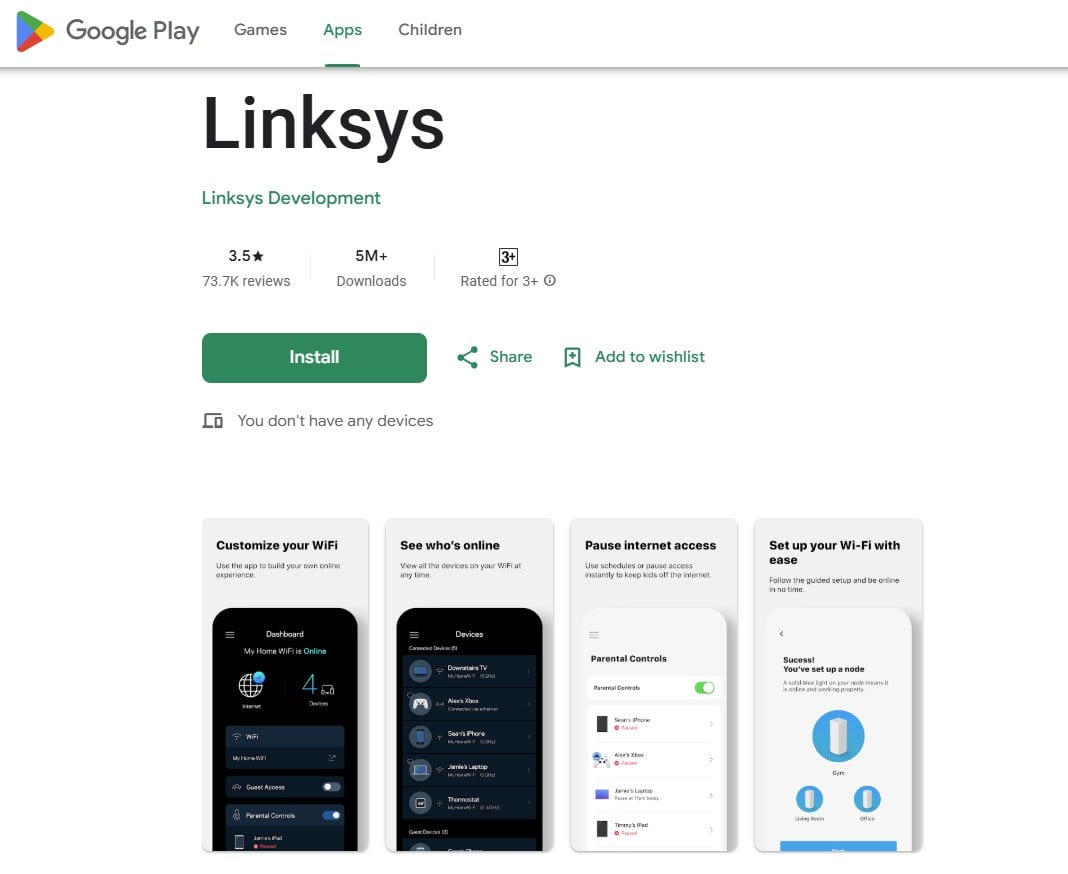
โปรดจำไว้ว่า: หากคุณพยายามหลายครั้งแล้วยังเข้าหน้าเข้าสู่ระบบเว็บ 192.168.1.1 ไม่ได้ ก็ไม่จำเป็นต้องกดรีเฟรชเบราว์เซอร์ซ้ำ ๆ การใช้แอปทางการมักจะเร็วกว่า ง่ายกว่า และเชื่อถือได้มากกว่าในการจัดการการตั้งค่าเราเตอร์


