IP
IP
เคยสังเกตไหมว่า Wi-Fi บางเครือข่ายแสดงเป็น “เครือข่ายเปิด”? นั่นหมายความว่าใครๆ ก็สามารถเชื่อมต่อได้โดยไม่ต้องใช้รหัสผ่าน แม้ว่าอาจจะฟังดูสะดวก แต่จริงๆ แล้วมีความเสี่ยง เครือข่ายเปิดไม่มีการป้องกัน ทำให้ Wi-Fi ของคุณถูกขโมยได้ง่าย และข้อมูลส่วนตัวของคุณก็เสี่ยงต่อการถูกเปิดเผย
ขณะนี้เรากำลังตรวจสอบว่า Wi-Fi ของคุณปลอดภัยหรือไม่ หากไม่ปลอดภัย ให้ทำตามขั้นตอนด้านล่างเพื่อเพิ่มรหัสผ่านและปกป้องเครือข่ายของคุณ
เข้ารหัส Wi-Fi ของเราเตอร์
หากคุณใช้เราเตอร์ที่บ้านหรือที่ทำงาน คุณจะต้องเข้าสู่ระบบแผงควบคุมผู้ดูแลระบบของเราเตอร์เพื่อตั้งรหัสผ่าน Wi-Fi ที่อยู่สำหรับเข้าสู่ระบบทั่วไปคือ 192.168.1.1
วิธีการมีดังนี้:
- ตรวจสอบให้แน่ใจว่าเราเตอร์เปิดอยู่และเชื่อมต่ออินเทอร์เน็ต จากนั้นเชื่อมต่อโทรศัพท์หรือคอมพิวเตอร์ของคุณเข้ากับ Wi-Fi ของเราเตอร์
- เปิดเบราว์เซอร์และพิมพ์ 192.168.1.1 ลงในแถบที่อยู่ (หลีกเลี่ยงข้อผิดพลาดเช่น http://192.168.1.1.com )
- ป้อนชื่อผู้ใช้และรหัสผ่านผู้ดูแลระบบของเราเตอร์ (โดยปกติจะ เป็น admin/admin ตามค่าเริ่มต้น หรือตรวจสอบฉลากบนเราเตอร์)
- เมื่อเข้าไปในแดชบอร์ดแล้ว ให้มองหา การตั้งค่าไร้สาย / WLAN / ความปลอดภัยไร้สาย
- ตั้งค่าวิธีการเข้ารหัสเป็น WPA2-PSK หรือ WPA3-PSK จากนั้นสร้างรหัสผ่านที่แข็งแกร่งโดยใช้ตัวอักษร ตัวเลข และสัญลักษณ์ผสมกัน
- บันทึกการตั้งค่าของคุณ จากนั้นรีสตาร์ทเราเตอร์หรือเชื่อมต่อกับ Wi-Fi อีกครั้ง

เข้ารหัส Pocket Wi-Fi (MiFi) ของคุณ
หากคุณใช้อุปกรณ์ Wi-Fi แบบพกพา (หรือที่เรียกว่า Pocket Wi-Fi, MiFi หรือฮอตสปอตแบบใช้ซิม) คุณจะต้องเข้าสู่ระบบแผงควบคุมผู้ดูแลระบบเพื่อตั้งรหัสผ่านด้วย ขั้นตอนนี้จะคล้ายกับการรักษาความปลอดภัยเราเตอร์ทั่วไป
วิธีการมีดังนี้:
- เชื่อมต่อโทรศัพท์หรือแล็ปท็อปของคุณกับเครือข่าย Wi-Fi แบบพกพา
- เปิดเบราว์เซอร์และป้อนที่อยู่การจัดการที่พิมพ์บนอุปกรณ์ (โดยทั่วไปคือ 192.168.1.1 หรือ 192.168.0.1 )
- เข้าสู่ระบบด้วยชื่อผู้ใช้และรหัสผ่านผู้ดูแลระบบ (ตรวจสอบฉลากอุปกรณ์หรือคู่มือ)
- ไปที่ การตั้งค่า Wi-Fi / ความปลอดภัยไร้สาย เลือก WPA2/WPA3 และตั้งรหัสผ่านของคุณ
- บันทึกการเปลี่ยนแปลงและรีสตาร์ทอุปกรณ์

การเข้ารหัสฮอตสปอตโทรศัพท์ของคุณ
หากคุณกำลังแชร์อินเทอร์เน็ตจากโทรศัพท์ (ฮอตสปอต) คุณไม่จำเป็นต้องเข้าสู่ระบบ 192.168.1.1 แต่คุณสามารถตั้งค่าการเข้ารหัสได้โดยตรงจากการตั้งค่าโทรศัพท์
บน Android:
- เปิด การตั้งค่า
- ไปที่ เครือข่ายและอินเทอร์เน็ต / การเชื่อมต่อ (ชื่อแตกต่างกันไปในแต่ละโทรศัพท์)
- แตะ ฮอตสปอตและการเชื่อมต่อ / ฮอตสปอตพกพา
- เปิดการตั้งค่าฮอตสปอตและเลือก WPA2-PSK หรือ WPA3-PSK
- สร้างรหัสผ่านที่มีอย่างน้อย 8 ตัวอักษร (แนะนำตัวอักษร + ตัวเลข)
- บันทึกการตั้งค่าและเปิดฮอตสปอตอีกครั้ง ตอนนี้อุปกรณ์จะต้องใช้รหัสผ่านเพื่อเชื่อมต่อ
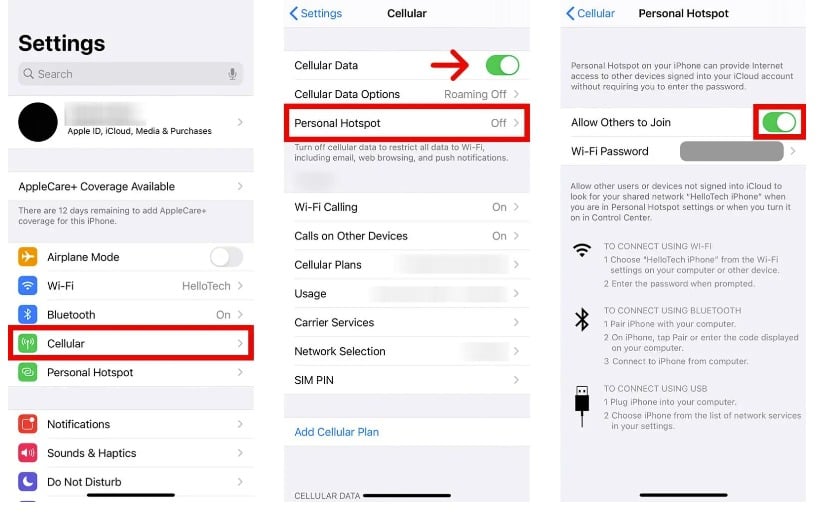
บน iPhone
- เปิด การตั้งค่า
- แตะ ฮอตสปอตส่วนบุคคล (หรือไปที่ เซลลูลาร์ → ฮอตสปอตส่วนบุคคล )
- ค้นหา รหัสผ่าน Wi-Fi และตั้งรหัสผ่านใหม่ (ขั้นต่ำ 8 ตัวอักษร)
- กลับไปและเปิดใช้งาน อนุญาตให้ผู้อื่นเข้าร่วม
- อุปกรณ์อื่น ๆ จะต้องป้อนรหัสผ่านเพื่อเชื่อมต่อ