 IP
IP
เราเตอร์เป็นอุปกรณ์หลักในเครือข่ายทั้งในบ้านและสำนักงาน โดยจัดเก็บการตั้งค่าที่สำคัญและข้อมูลที่มีความอ่อนไหว เพื่อปกป้องความเป็นส่วนตัวและความปลอดภัยของเครือข่าย คุณควรเปลี่ยนรหัสผ่านเข้าสู่ระบบเราเตอร์เป็นประจำ เช่นเดียวกับการอัปเดตรหัสผ่านล็อกหน้าจอโทรศัพท์
เนื่องจาก 192.168.1.1 เป็นหนึ่งในที่อยู่ IP เริ่มต้นที่ใช้บ่อยที่สุดสำหรับการเข้าสู่ระบบเราเตอร์ คู่มือนี้จึงใช้ที่อยู่นี้เป็นตัวอย่างเพื่ออธิบายวิธีเปลี่ยนรหัสผ่านผู้ดูแลระบบเราเตอร์แบบทีละขั้นตอน
เวลาที่ใช้ทั้งหมด:ประมาณ 10 นาที
อุปกรณ์และเครื่องมือที่ต้องใช้:
- เราเตอร์
- คอมพิวเตอร์หรือสมาร์ตโฟน
เปลี่ยนรหัสผ่านเข้าสู่ระบบเราเตอร์ 192.168.1.1: คู่มือแบบทีละขั้นตอน
1. เชื่อมต่อกับเราเตอร์ ตรวจสอบให้แน่ใจว่าคอมพิวเตอร์หรือสมาร์ตโฟนของคุณเชื่อมต่อกับเราเตอร์แล้ว โน้ตบุ๊กและโทรศัพท์สามารถเชื่อมต่อผ่าน Wi-Fi ได้ ส่วนคอมพิวเตอร์ตั้งโต๊ะมักต้องใช้สาย Ethernet ต่อเข้ากับพอร์ต LAN ของเราเตอร์
2. เปิดเว็บเบราว์เซอร์ เปิดเบราว์เซอร์ใดก็ได้บนอุปกรณ์ของคุณ เช่น Chrome, Edge, Firefox หรือ Safari
3. กรอกที่อยู่ IP ให้ถูกต้อง พิมพ์ 192.168.1.1 ในแถบที่อยู่ของเบราว์เซอร์แล้วกด Enter นี่คือ IP เข้าสู่ระบบเริ่มต้นของเราเตอร์ส่วนใหญ่ — ไม่ใช่ 192.1681.1 192.1681.1 เปิดหน้าเข้าสู่ระบบเราเตอร์ไม่ได้ อย่าลืมใส่จุด (.) คั่นระหว่างแต่ละชุดตัวเลข
4. เข้าสู่ระบบแผงผู้ดูแลเราเตอร์ กรอกชื่อผู้ใช้และรหัสผ่านผู้ดูแลระบบปัจจุบัน หากคุณไม่เคยเปลี่ยนมาก่อน ให้ลองใช้ข้อมูลเข้าสู่ระบบเริ่มต้นที่พิมพ์อยู่บนสติกเกอร์/ฉลากของเราเตอร์
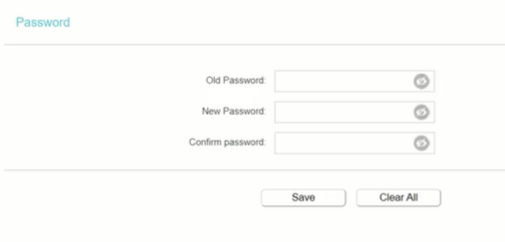
5. ค้นหาตัวเลือกเปลี่ยนรหัสผ่าน มองหาตัวเลือกเช่น “Change Password” ซึ่งมักอยู่ในเมนู Administration, Security หรือ System Settings
6. ตั้งรหัสผ่านใหม่ กรอกและยืนยันรหัสผ่านผู้ดูแลระบบใหม่ ใช้รหัสผ่านที่คาดเดายาก โดยผสมตัวอักษรพิมพ์ใหญ่-เล็ก ตัวเลข และอักขระพิเศษ
7. บันทึกการตั้งค่า กดนำไปใช้หรือบันทึกการเปลี่ยนแปลง เราเตอร์บางรุ่นอาจให้คุณเข้าสู่ระบบอีกครั้งเพื่อให้รหัสผ่านใหม่มีผล เมื่อเสร็จสิ้น รหัสผ่านเข้าสู่ระบบเราเตอร์ของคุณจะถูกอัปเดตเรียบร้อยแล้ว

192.168.1.1 คืออะไร?
หากคุณเปลี่ยนชื่อผู้ใช้และรหัสผ่านเริ่มต้น (โดยปกติรหัสผ่านเริ่มต้นคือผู้ดูแลระบบ) และลืมรหัสผ่าน คุณสามารถรีเซ็ตเราเตอร์เพื่อกู้คืนการเริ่มต้นได้ หากคุณไม่ได้เปลี่ยนชื่อผู้ใช้และรหัสผ่านเริ่มต้นที่มา
- 24 พฤศจิกายน 2021
- Information


