เข้าสู่ระบบ 192.168.10.1 ด้วยคลิกเดียวผ่านมือถือ (จะทำอย่างไรหากคุณไม่สามารถเข้าถึงได้?)

Camilla Woo 16 ตุลาคม 2024

Banner

เนื่องจากสมาร์ทโฟนกลายเป็นอุปกรณ์ที่ใช้กันมากที่สุดในชีวิตประจำวันของเรา ผู้คนจำนวนมากขึ้นเรื่อยๆ จึงใช้สมาร์ทโฟนเพื่อจัดการเครือข่ายเราเตอร์ที่บ้านอย่างรวดเร็ว จริงๆ แล้ว การเข้าถึงหน้าการจัดการเราเตอร์ผ่านสมาร์ทโฟนนั้นไม่ซับซ้อนและสามารถทำได้ง่ายๆ เพียงไม่กี่ขั้นตอน บทความนี้ให้คำแนะนำโดยละเอียดเกี่ยวกับวิธีการเข้าสู่ระบบ 192.168.10.1 ด้วยการคลิกเพียงครั้งเดียวจากโทรศัพท์ของคุณ ช่วยให้คุณจัดการการตั้งค่าเราเตอร์ได้อย่างง่ายดาย เช่น การเปลี่ยนรหัสผ่าน Wi-Fi หรือการปรับการกำหนดค่าเครือข่าย

ขั้นตอนในการเข้าสู่ระบบ 192.168.10.1 โดยใช้โทรศัพท์ของคุณ

1. โทรศัพท์ของคุณสามารถเข้าถึงอินเทอร์เฟซการจัดการที่ 192.168.10.1 ได้เฉพาะในกรณีที่เชื่อมต่อกับเครือข่ายของเราเตอร์เท่านั้น ดังนั้น โปรดเปิด Wi-Fi ของโทรศัพท์และเชื่อมต่อกับเครือข่าย Wi-Fi ของเราเตอร์ที่คุณต้องการจัดการ หากคุณกำลังใช้ข้อมูลมือถือหรือเชื่อมต่อกับเครือข่าย Wi-Fi อื่น คุณจะไม่สามารถเข้าถึงหน้าเข้าสู่ระบบ 192.168.10.1 ของเราเตอร์ได้

2. เปิดเว็บเบราว์เซอร์บนโทรศัพท์ของคุณ เช่น Chrome, Safari, Edge, Baidu หรือ QQ ไม่จำเป็นต้องดาวน์โหลดแอปใดๆ คุณสามารถเข้าสู่ระบบ 192.168.10.1 ได้โดยตรงผ่านเบราว์เซอร์ของโทรศัพท์ของคุณ

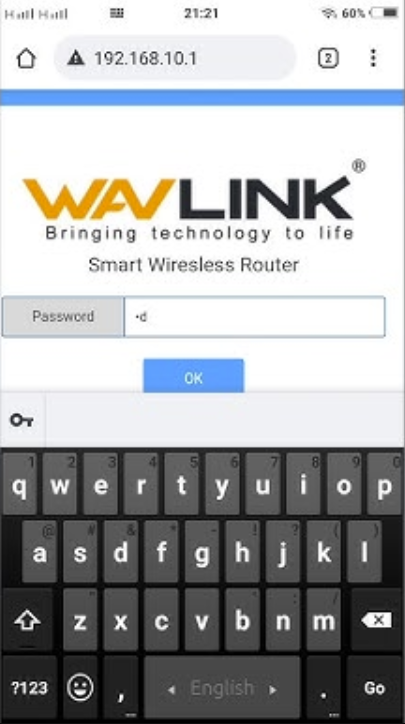
3. หลังจากเปิดเบราว์เซอร์แล้ว ให้พิมพ์ 192.168.10.1 ลงในแถบที่อยู่โดยตรง แล้วคลิก "Go" หรือ "Enter" หากป้อนที่อยู่ IP อย่างถูกต้อง หน้าจะเปลี่ยนเส้นทางไปยังอินเทอร์เฟซการเข้าสู่ระบบของเราเตอร์
หมายเหตุ: อย่าสับสนระหว่างแถบที่อยู่กับแถบค้นหา และอย่าเพิ่ม "www" หรือ "http://" ก่อนที่อยู่ ในเบราว์เซอร์มือถือส่วนใหญ่ แถบที่อยู่ที่ด้านบนสุดของหน้า ในขณะที่แถบค้นหามักจะปรากฏที่ตรงกลางหรือด้านล่างของหน้าจอ ตัวอย่างเช่น ในเบราว์เซอร์ Android (เช่น Huawei, Xiaomi, Samsung เป็นต้น) แถบที่อยู่ที่จะเป็นช่องป้อนข้อมูลยาวที่ด้านบน ใน Safari บน iPhone แถบที่อยู่ที่ด้านล่างสุด คุณต้องป้อน 192.168.10.1 ในแถบที่อยู่ที่ มิฉะนั้น ระบบจะตีความว่าเป็นคำค้นหา ส่งผลให้ไม่สามารถเปิดหน้าเข้าสู่ระบบ 192.168.10.1 ได้

4. เมื่อหน้าเข้าสู่ระบบปรากฏขึ้น คุณจะได้รับแจ้งให้ป้อนชื่อผู้ใช้และรหัสผ่าน ชื่อผู้ใช้และรหัสผ่านเริ่มต้นสำหรับการเข้าสู่ระบบ 192.168.10.1 มักจะเป็น "admin/admin" หรือ "admin/123456" หากคุณเคยเปลี่ยนรหัสผ่านมาก่อน ให้ป้อนข้อมูลประจำตัวเข้าสู่ระบบแบบกำหนดเองที่คุณตั้งค่าไว้
บันทึก:
① รหัสผ่านเริ่มต้นมักจะเรียบง่าย ดังนั้นขอแนะนำให้เปลี่ยนทันทีที่คุณเข้าสู่ระบบเพื่อความปลอดภัยของเครือข่าย
② หากคุณไม่สามารถเข้าสู่ระบบได้หลังจากพยายามหลายครั้ง ให้ตรวจสอบข้อผิดพลาดในการระบุตัวพิมพ์เล็ก/ใหญ่ หรือลอง รีเซ็ตชื่อผู้ใช้และรหัสผ่านของเราเตอร์

5. หากรหัสผ่านถูกต้อง ให้แตะปุ่ม "เข้าสู่ระบบ" จากนั้นคุณจะถูกนำไปยังอินเทอร์เฟซการจัดการเราเตอร์ ที่นี่ คุณสามารถดูและแก้ไขการตั้งค่าต่างๆ เช่น ชื่อเครือข่าย (SSID) รหัสผ่าน และการจัดการอุปกรณ์ คุณยังสามารถตรวจสอบข้อมูลโดยละเอียดเกี่ยวกับสถานะของเครือข่าย รวมถึงการใช้งานแบนด์วิดท์ ที่อยู่ MAC ของอุปกรณ์ที่เชื่อมต่อ และความแรงของสัญญาณ ซึ่งทำให้สะดวกต่อการตรวจสอบประสิทธิภาพของเครือข่ายและแก้ไขปัญหาที่อาจเกิดขึ้นได้อย่างรวดเร็ว
login

192.168.10.1 ไม่สามารถเข้าถึง: การแก้ไขปัญหา

หากคุณไม่สามารถเข้าสู่ระบบหน้า 192.168.10.1 ได้หลังจากป้อนที่อยู่ ให้ตรวจสอบดังต่อไปนี้:

  • ตรวจสอบที่อยู่ IP ตรวจสอบให้แน่ใจว่าป้อนที่อยู่ IP อย่างถูกต้อง ตัวเลขและจุดทุกตัวต้องอยู่ในตำแหน่งที่ถูกต้อง ควรระมัดระวังเป็นพิเศษไม่ให้ละเว้นจุดหรือเว้นวรรคระหว่างตัวเลข การป้อนผิดพลาด เช่น 192.16810.1, 192.168.10.l, 192,168,10,1, http//192.168.10.1 หรือ www.192.168.10.1 จะทำให้ไม่สามารถเข้าถึงหน้าล็อกอิน 192.168.10.1 ได้
  • ตรวจสอบว่าเราเตอร์ทำงานได้ตามปกติ ดูที่ไฟแสดงสถานะพลังงานและสถานะเครือข่ายบนเราเตอร์ หากไฟใด ๆ เหล่านี้กะพริบต่อเนื่องหรือไม่ติด อาจบ่งบอกว่ามีการทำงานผิดปกติหรือเราเตอร์กำลังรีสตาร์ท ซึ่งจะทำให้ไม่สามารถเข้าถึงหน้าล็อกอิน 192.168.10.1 ได้
  • ตรวจสอบว่าโทรศัพท์ของคุณเชื่อมต่อกับเครือข่ายเดียวกันกับเราเตอร์หรือไม่ หากคุณมีเราเตอร์หลายตัวที่บ้าน ให้ตรวจสอบว่าโทรศัพท์ของคุณเชื่อมต่อกับเครือข่าย Wi-Fi (SSID) ของเราเตอร์ที่คุณต้องการจัดการหรือไม่ หากโทรศัพท์ของคุณเชื่อมต่อกับเครือข่าย Wi-Fi ที่ไม่ถูกต้อง คุณอาจไม่สามารถเข้าสู่ระบบเราเตอร์ที่คุณต้องการจัดการได้ แม้ว่าคุณจะป้อน 192.168.10.1 ถูกต้องก็ตาม
  • ยืนยันว่า IP การจัดการของเราเตอร์ได้รับการเปลี่ยนแปลงหรือไม่ หากคุณเคยเปลี่ยนที่อยู่ IP การจัดการเริ่มต้นของเราเตอร์ 192.168.10.1 เดิมจะไม่สามารถใช้งานได้อีกต่อไป คุณจะต้องใช้ที่อยู่ IP ใหม่เพื่อเข้าสู่ระบบ คุณสามารถ ค้นหาที่อยู่ IP ปัจจุบันของเราเตอร์ ได้โดยทำตามขั้นตอนเหล่านี้บนโทรศัพท์ของคุณ:
    ① สำหรับอุปกรณ์ Android: ไปที่ "การตั้งค่า" → "Wi-Fi" → ค้นหาและแตะที่ชื่อเครือข่าย Wi-Fi ปัจจุบัน → ในหน้ารายละเอียดเครือข่าย ให้มองหา "เกตเวย์" หรือ "เราเตอร์" ที่อยู่ IP ที่แสดงอยู่ที่นั่นคือที่อยู่ IP ปัจจุบันของเราเตอร์ของคุณ
    ② สำหรับ iPhone: ไปที่ "การตั้งค่า" → "Wi-Fi" → แตะไอคอนวงกลมเล็ก "i" ข้างเครือข่าย Wi-Fi ที่เชื่อมต่อ → ในหน้ารายละเอียด ค้นหาส่วน "เราเตอร์" ที่อยู่ IP ที่แสดงที่นี่เป็นที่อยู่ IP จริงของเราเตอร์ของคุณ

192.168.8.1 Huawei Mobile WiFi ตรวจสอบอุปกรณ์ที่เชื่อมต่อ

192.168.8.1 Huawei Mobile WiFi ตรวจสอบอุปกรณ์ที่เชื่อมต่อ

192.168.8.1 Huawei Mobile WiFi ตรวจสอบอุปกรณ์ที่เชื่อมต่อ.168.8.1 เป็นที่อยู่ IP สำหรับเข้าสู่ระบบที่พบได้บ่อยในอุปกรณ์ Huawei Mobile

more
FiberHome Admin Login – เข้าถึงการตั้งค่าเราเตอร์

FiberHome Admin Login – เข้าถึงการตั้งค่าเราเตอร์

FiberHome Admin Login – เข้าถึงการตั้งค่าเราเตอร์ โดยปกติแล้ว หน้าล็อกอินของ Router จะเป็น IP address หรือ URL ผู้ใช้งานสามารถเข้าถึงหน้า Admin ของ Router

more
IP ของเราเตอร์คือ 192.168.10.1 จะเข้าถึงการตั้งค่าได้อย่างไร?

IP ของเราเตอร์คือ 192.168.10.1 จะเข้าถึงการตั้งค่าได้อย่างไร?

192.168.10.1คำพูดสุดท้าย1.

more
วิธีเข้าถึงหน้าเข้าสู่ระบบเราเตอร์ 192.168.10.1 บนมือถือ?

วิธีเข้าถึงหน้าเข้าสู่ระบบเราเตอร์ 192.168.10.1 บนมือถือ?

192.168.10.1 บนมือถือสรุป1.

more

📚 Comment

Languages