 IP
IP
ผู้ใช้จำนวนมากเมื่อซื้อเราเตอร์ Wavlink มักไม่แน่ใจว่าจะเข้าสู่ระบบหน้าการจัดการเพื่อกำหนดค่าที่จำเป็น เช่น เปลี่ยนชื่อและรหัสผ่าน Wi-Fi หรือปรับการตั้งค่าเครือข่ายอย่างไร ในคู่มือนี้ เราจะแนะนำคุณเกี่ยวกับขั้นตอนการเข้าถึงแผงควบคุมผู้ดูแลระบบของเราเตอร์ Wavlink ผ่าน 192.168.10.1 ในรูปแบบที่ชัดเจนและกระชับ
ยืนยันที่อยู่การเข้าสู่ระบบของเราเตอร์
ก่อนที่คุณจะเข้าสู่ระบบเราเตอร์ Wavlink ได้ สิ่งสำคัญคือต้องกำหนดที่อยู่การจัดการที่ถูกต้อง ในกรณีส่วนใหญ่ ที่อยู่การเข้าสู่ระบบเริ่มต้นสำหรับเราเตอร์ Wavlink คือ 192.168.10.1 หรือ Wi-Fi.wavlink.com
หากคุณไม่แน่ใจเกี่ยวกับที่อยู่ IP ของเราเตอร์ ให้ทำตามขั้นตอนต่อไปนี้เพื่อค้นหา:
1. ตรวจสอบฉลากของเราเตอร์ : โดยทั่วไปแล้วจะมีฉลากอยู่ที่ด้านล่างหรือด้านหลังของเราเตอร์ ซึ่งระบุที่อยู่การจัดการเริ่มต้น
2.ใช้คอมพิวเตอร์หรือสมาร์ทโฟนของคุณ :
- บนคอมพิวเตอร์: กด Win + R พิมพ์ cmd แล้วกด Enter ในหน้าต่างพรอมต์คำสั่ง พิมพ์ ipconfig และค้นหาที่อยู่ "เกตเวย์เริ่มต้น" ซึ่งเป็นที่อยู่การจัดการเราเตอร์ของคุณ
- บนสมาร์ทโฟน: เปิดการตั้งค่า Wi-Fi แตะเครือข่าย Wi-Fi ที่เชื่อมต่อในปัจจุบัน และค้นหาที่อยู่ "เกตเวย์" หรือ "เราเตอร์"

ใช้โทรศัพท์หรือคอมพิวเตอร์ของคุณเพื่อเข้าสู่ระบบ 192.168.10.1
เมื่อคุณทราบที่อยู่ IP ที่ถูกต้องแล้ว (โดยถือว่าคือ 192.168.10.1) ให้ดำเนินการตามขั้นตอนต่อไปนี้เพื่อเข้าถึงหน้าเข้าสู่ระบบ หากที่อยู่ IP ของคุณแตกต่างกัน กระบวนการจะเกือบจะเหมือนกัน:
1.เชื่อมต่อกับเราเตอร์ Wavlink :
หากคุณกำลังใช้เราเตอร์ใหม่ เพียงเชื่อมต่อกับเครือข่าย Wi-Fi เริ่มต้น (โดยปกติจะมีชื่อว่า "Wavlink_XXXX")
หากคุณเปลี่ยนรหัสผ่าน Wi-Fi และลืม คุณสามารถเชื่อมต่อผ่านสายอีเทอร์เน็ตระหว่างคอมพิวเตอร์และพอร์ต LAN ของเราเตอร์ได้
2. เปิดเบราว์เซอร์ของคุณ :
ในแถบที่อยู่ของเบราว์เซอร์ พิมพ์ 192.168.10.1 และกด Enter
โปรดทราบว่าแถบที่อยู่จะอยู่ที่ด้านบนของหน้าต่างเบราว์เซอร์ ไม่ใช่แถบค้นหา บนพีซี Windows และอุปกรณ์ Android แถบที่อยู่มักจะอยู่ที่ด้านบน ในขณะที่บน iPhone และ iPad (Safari) แถบที่อยู่จะอยู่ด้านล่าง
ตรวจสอบให้แน่ใจว่าไม่มีช่องว่างหรือข้อผิดพลาดใน URL (เช่น 192.168.l0.1、192.168 l 0.1、www.192.168.10.1、http:// 192.168.10.1 จะไม่เปิดหน้าเข้าสู่ระบบ)
3. กรอกชื่อผู้ใช้และรหัสผ่านผู้ดูแลระบบ :
โดยค่าเริ่มต้น ชื่อผู้ใช้คือ admin และรหัสผ่านคือ admin หรือว่างเปล่า (ขึ้นอยู่กับรุ่น ตรวจสอบรายละเอียดได้ที่ฉลากของเราเตอร์)
หากคุณเคยเปลี่ยนข้อมูลประจำตัวเหล่านี้มาก่อน โปรดใช้ชื่อผู้ใช้และรหัสผ่านของคุณเอง
หากคุณลืมรหัสผ่าน ให้กดปุ่มรีเซ็ตของเราเตอร์ค้างไว้ 5-10 วินาที เพื่อคืนค่าการตั้งค่าจากโรงงาน จากนั้นเข้าสู่ระบบด้วยข้อมูลประจำตัวเริ่มต้น
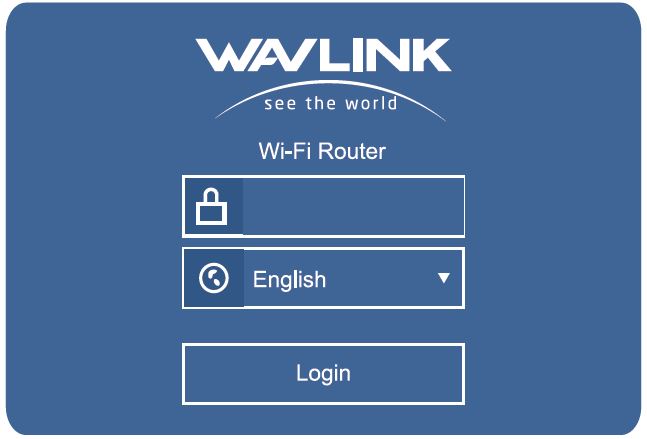
การตั้งค่า Wi-Fi และการดูแลระบบเราเตอร์ Wavlink
เมื่อเข้าสู่ระบบแล้ว คุณจะเข้าสู่แผงควบคุมผู้ดูแลระบบของเราเตอร์ ซึ่งคุณสามารถดำเนินการงานดูแลระบบต่างๆ ได้จากที่นี่:
เปลี่ยนชื่อและรหัสผ่าน Wi-Fi :
- ไปที่ส่วนการตั้งค่าไร้สาย
- ค้นหาช่อง SSID และแก้ไขให้เป็นชื่อ Wi-Fi ที่คุณต้องการ
- กรอกรหัสผ่านใหม่ในช่องรหัสผ่านไร้สาย
- บันทึกการเปลี่ยนแปลงและรีบูตเราเตอร์ การตั้งค่า Wi-Fi ใหม่ของคุณจะมีผลทันที
เปลี่ยนรหัสผ่านผู้ดูแลระบบของเราเตอร์ :
- ไปที่ส่วนการตั้งค่า
- เลือกตัวเลือก รหัสผ่านการเข้าสู่ระบบ
- กรอกรหัสผ่านเก่าของคุณ ตามด้วยรหัสผ่านใหม่และยืนยัน
- คลิก Apply และรีบูตเราเตอร์ รหัสผ่านผู้ดูแลระบบใหม่จะมีผลทันที


