เข้าสู่ระบบผู้ดูแลเราเตอร์ 192.168.100.1 ผ่านโทรศัพท์หรือพีซี

Camilla Woo 5 มีนาคม 2024

banner

สำหรับหลาย ๆ คน “192.168.100.1” อาจดูเหมือนเป็นเพียงชุดตัวเลขทั่วไป อย่างไรก็ตาม สำหรับผู้ดูแลระบบเครือข่ายและผู้ใช้ตามบ้านที่จัดการเราเตอร์ของตนเอง นี่คือที่อยู่ที่สำคัญมาก โดยทำหน้าที่เป็นจุดเข้าสู่หน้าการจัดการของเราเตอร์ ผ่านที่อยู่ IP นี้ ผู้ใช้สามารถปรับแต่งการตั้งค่าเครือข่าย และเพิ่มประสิทธิภาพรวมถึงความปลอดภัยของเครือข่ายได้

ระยะเวลาทั้งหมด: ประมาณ 10 นาที

อุปกรณ์และเครื่องมือ:

  • เราเตอร์
  • คอมพิวเตอร์หรือโทรศัพท์มือถือ

192.168.100.1 คืออะไร?

ก่อนอื่น มาดูคร่าว ๆ กันว่า 192.168.100.1 คืออะไร นี่คือ ที่อยู่ IP แบบส่วนตัว ที่มักถูกกำหนดให้กับเราเตอร์ในเครือข่ายภายในบ้านหรือสำนักงานขนาดเล็ก เมื่อพิมพ์ที่อยู่นี้ลงในเบราว์เซอร์ คุณจะสามารถเข้าสู่หน้าเว็บจัดการของเราเตอร์และกำหนดค่าการตั้งค่าเครือข่ายต่าง ๆ ได้

ในทางปฏิบัติ ผู้ใช้บางครั้งอาจพิมพ์ผิดเป็น 192.168.I00.1, 192.168.100.I, 192.168.1001 หรือ 192168.100.1 ซึ่งทั้งหมดนี้เป็นรูปแบบที่ไม่ถูกต้อง ขณะพิมพ์ที่อยู่ โปรดตรวจสอบให้แน่ใจว่าคุณกรอก 192.168.100.1 อย่างถูกต้อง
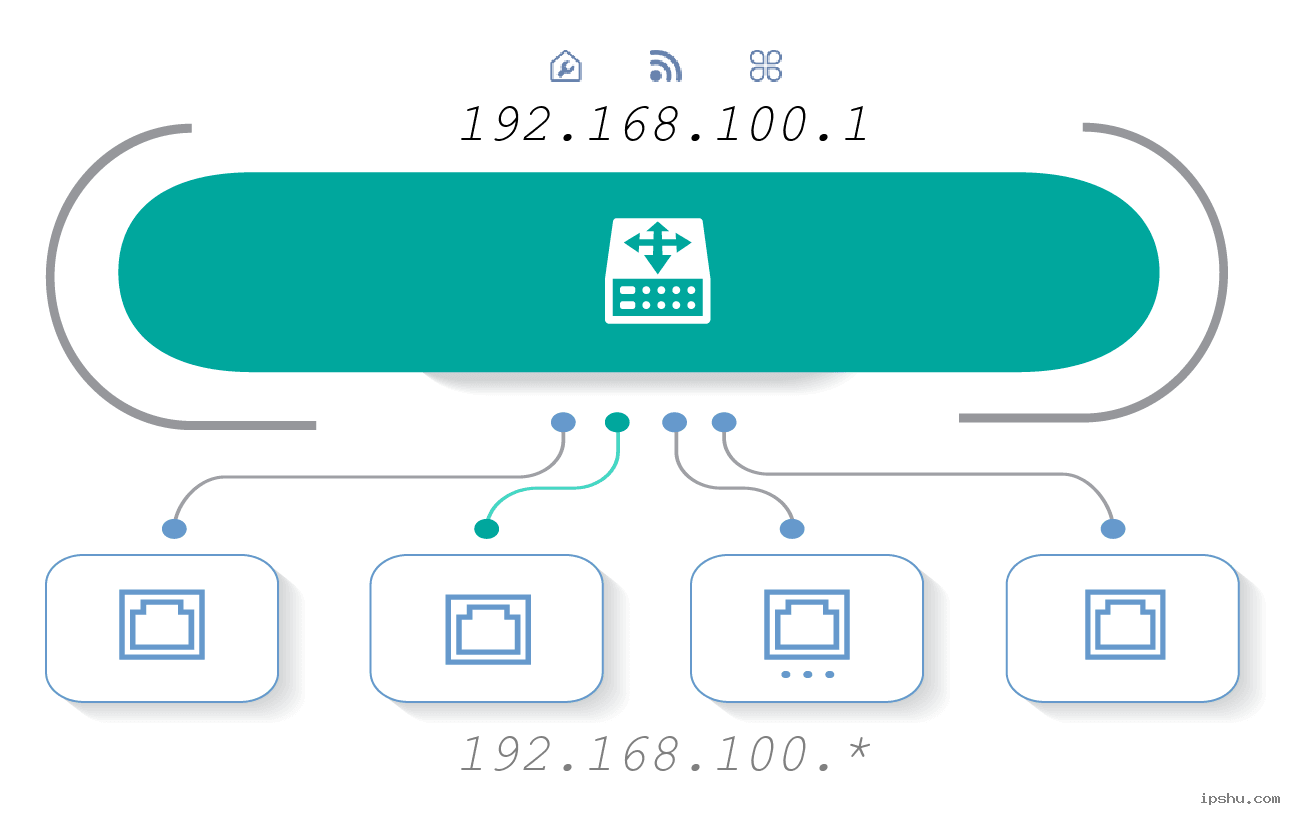
about 192.168.100.1

จะเข้าสู่ระบบเราเตอร์โดยใช้ 192.168.100.1 ได้อย่างไร?

1. เชื่อมต่อกับเครือข่าย: บนอุปกรณ์มือถือหรือแล็ปท็อปของคุณ ให้เปิดการตั้งค่าและค้นหาเครือข่าย Wi-Fi ของเราเตอร์ จากนั้นกรอกรหัสผ่านเพื่อเชื่อมต่อ หากคุณใช้คอมพิวเตอร์ตั้งโต๊ะ ให้เชื่อมต่อเข้ากับพอร์ต LAN ของเราเตอร์โดยตรงด้วยสาย Ethernet

2. เข้าสู่หน้าล็อกอิน: เปิดเบราว์เซอร์บนโทรศัพท์หรือคอมพิวเตอร์ของคุณ (เช่น Chrome, Safari หรือ Edge) ในแถบที่อยู่ ให้พิมพ์ http://192.168.100.1 แล้วกด Enter คุณจะถูกนำไปยังหน้าเข้าสู่ระบบของเราเตอร์

3. ป้อนชื่อผู้ใช้และรหัสผ่าน: เมื่อมีข้อความแจ้ง ให้ป้อนชื่อผู้ใช้และรหัสผ่านผู้ดูแลระบบของเราเตอร์ หากคุณไม่เคยเปลี่ยนข้อมูลมาก่อน สามารถลองใช้ ข้อมูลเข้าสู่ระบบเริ่มต้น ซึ่งโดยทั่วไปคือ “admin” และ “admin” หรือ “password” หากคุณได้เปลี่ยนไว้ก่อนหน้านี้ ให้ใช้ข้อมูลล่าสุดของคุณ

4. เข้าสู่หน้าจัดการ: หลังจากเข้าสู่ระบบสำเร็จ คุณจะเห็นแผงควบคุมผู้ดูแลระบบของเราเตอร์ จากเมนูด้านซ้าย คุณสามารถเปลี่ยนชื่อ Wi-Fi ตั้งค่าเครือข่ายสำหรับผู้เยี่ยมชม หรือจัดการการตั้งค่าไฟร์วอลล์ได้

steps

ปัญหาที่พบบ่อยและวิธีแก้ไข:

1. ไม่สามารถเชื่อมต่อกับเราเตอร์ได้?

  • ตรวจสอบให้แน่ใจว่าคุณเชื่อมต่อกับเครือข่าย Wi-Fi (SSID) ที่ถูกต้องของเราเตอร์
  • ตรวจสอบว่าได้ปิดโหมดเครื่องบินแล้ว จากนั้นเปิด Wi-Fi และเชื่อมต่อใหม่
  • หากการเชื่อมต่อไร้สายล้มเหลว ให้ลองใช้สาย Ethernet เชื่อมต่อกับพอร์ต LAN ของเราเตอร์

2. ไม่สามารถเปิดหน้าเข้าสู่ระบบได้?

  • ตรวจสอบว่าอุปกรณ์ของคุณเชื่อมต่อกับเราเตอร์อย่างถูกต้อง ในการเข้าถึงหน้าผู้ดูแลระบบ อุปกรณ์และเราเตอร์ต้องอยู่ในเครือข่ายท้องถิ่นเดียวกัน
  • ยืนยันว่าคุณป้อนที่อยู่ IP ถูกต้อง (http://192.168.100.1) อย่าป้อน https://192.168.100.1 หรือ www.192.168.100.1
  • หากปัญหายังคงอยู่ ให้รีสตาร์ททั้งเราเตอร์และอุปกรณ์ หรือทดลองเข้าสู่ระบบจากอุปกรณ์อื่น

3. ลืมรหัสผ่าน?

  • หากคุณลืมรหัสผ่านเข้าสู่ระบบของเราเตอร์ อาจจำเป็นต้องรีเซ็ตเราเตอร์
  • เราเตอร์ส่วนใหญ่มีปุ่ม RESET ขนาดเล็ก กดค้างไว้หลายวินาทีเพื่อคืนค่าการตั้งค่าจากโรงงาน
  • หลังจากรีเซ็ตแล้ว ให้เข้าสู่ระบบอีกครั้งด้วยข้อมูลเข้าสู่ระบบเริ่มต้นของเราเตอร์

FiberHome Admin Login – เข้าถึงการตั้งค่าเราเตอร์

FiberHome Admin Login – เข้าถึงการตั้งค่าเราเตอร์

FiberHome Admin Login – เข้าถึงการตั้งค่าเราเตอร์ โดยปกติแล้ว หน้าล็อกอินของ Router จะเป็

more
Huawei Router Login – วิธีแก้ไขปัญหา 192.168.3.1 ไม่ทำงาน

Huawei Router Login – วิธีแก้ไขปัญหา 192.168.3.1 ไม่ทำงาน

Huawei Router Login – วิธีแก้ไขปัญหา 192.168.3.1 ไม่ทำงาน 192.168.3.1 คือ IP แอดเดรสสำหรับล็อกอินเริ่มต้นที่ใช้โดยเรา

more
192.168.50.1 Login – บทเรียนการเข้าถึงหน้าผู้ดูแลระบบ ASUS Router

192.168.50.1 Login – บทเรียนการเข้าถึงหน้าผู้ดูแลระบบ ASUS Router

192.168.50.1 Login – บทเรียนการเข้าถึงหน้าผู้ดูแลระบบ ASUS Router เราเตอร์ ASUS ส่วนใหญ่ใช้ 192.168.1.1 เป็นแอดเดรสสำหรับจัดการเริ่มต

more
คู่มือการเปลี่ยนรหัสผ่าน Wi-Fi พกพา 192.168.100.1

คู่มือการเปลี่ยนรหัสผ่าน Wi-Fi พกพา 192.168.100.1

ในแถบที่อยู่ และกด Enter (หรือคลิก “ไป” บนมือถือ) ขั้นตอนที่ 3: เข้าสู่ระบบหน้าการจัดการ คุณจะเห็นหน้าจอเข้าสู่ระบบซึ่งคุณจะต้องป้อนชื่อผู้ใช้และรหัสผ่าน ชื่อผู้ใช้และรหัสผ่านเริ่มต้นมักจะอยู่บนฉลาก

more

📚 Comment

Languages