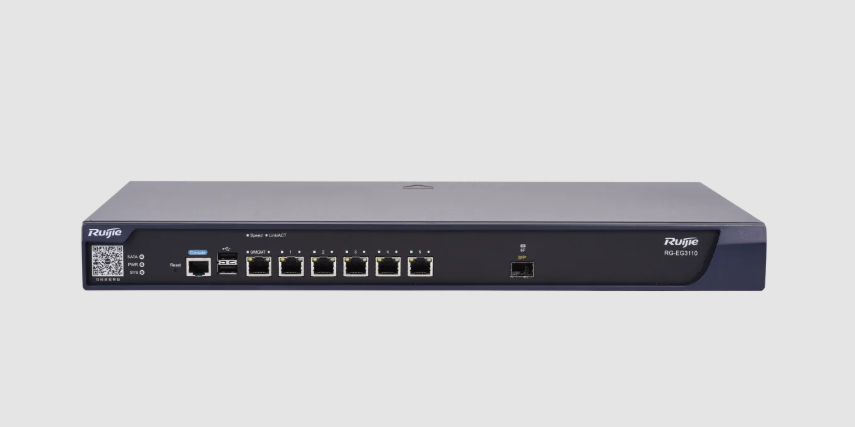
ขั้นตอนที่ 1: ตรวจสอบการเชื่อมต่อเครือข่ายของคุณ
ก่อนที่จะพยายามเข้าสู่ระบบ โปรดตรวจสอบให้แน่ใจว่าคอมพิวเตอร์ โทรศัพท์ หรือแท็บเล็ตของคุณเชื่อมต่อกับเราเตอร์ที่คุณต้องการเข้าถึงแล้ว
- หากใช้ Wi-Fi โปรดตรวจสอบว่าคุณเชื่อมต่อกับเครือข่ายเราเตอร์แล้ว ไม่ใช่ Wi-Fi ของเพื่อนบ้านหรือสาธารณะ
- หากใช้สายเคเบิลอีเทอร์เน็ต โปรดตรวจสอบให้แน่ใจว่าปลายด้านหนึ่งเสียบเข้ากับพอร์ต LAN ของเราเตอร์ และอีกด้านหนึ่งเสียบเข้ากับอุปกรณ์ของคุณ และการเชื่อมต่อก็ปลอดภัย
เคล็ดลับ: แม้ว่าอุปกรณ์ของคุณจะแสดงว่าเชื่อมต่อกับ Wi-Fi แล้ว แต่สัญญาณที่ไม่เสถียรอาจทำให้ไม่สามารถเข้าสู่ระบบได้ ลองขยับเข้าใกล้เราเตอร์มากขึ้นหรือเปลี่ยนไปใช้สายอื่น
ขั้นตอนที่ 2: ตรวจสอบให้แน่ใจว่าที่อยู่ IP ถูกต้อง
หนึ่งในข้อผิดพลาดที่พบบ่อยที่สุดคือการป้อนที่อยู่ผิด ให้พิมพ์ลงในแถบที่อยู่ของเบราว์เซอร์โดยตรง: http://192.168.110.1
อย่าเพิ่ม “www” หรือ “.com” และอย่าใช้เครื่องมือค้นหา ไม่เช่นนั้นคุณอาจไม่สามารถเข้าถึงหน้าเข้าสู่ระบบได้
ข้อผิดพลาดทั่วไปได้แก่:
- 192.168.l10.1 (ตัวอักษร “l” แทนตัวเลข 1)
- 192.168.110.l (ใช้ตัวอักษร “l” แทนตัวเลข 1)
- 192 l.168.110.1 (ช่องว่างพิเศษระหว่างตัวเลขและจุด)
- 1921.168.110.1 (ไม่มีจุด)
- www.192.168.110.1 (เพิ่มคำนำหน้า “www” พิเศษ)
- https //192.168.110.1 (ไม่มีเครื่องหมายโคลอนหลัง https)
เคล็ดลับ: หลังจากพิมพ์แล้ว ให้กด Enter หรือคลิก “ไป” อย่าคลิกปุ่มค้นหา ไม่เช่นนั้นเบราว์เซอร์ของคุณอาจถือว่าเป็นคำค้นหาแทนที่จะเป็นที่อยู่ IP
ขั้นตอนที่ 3: ตรวจสอบที่อยู่เกตเวย์จริงของคุณ
หากการเชื่อมต่อเครือข่ายของคุณปกติดีและที่อยู่ IP ถูกต้อง แต่หน้าล็อกอินยังไม่โหลด แสดงว่าเกตเวย์ของเราเตอร์อาจไม่ใช่ 192.168.110.1 ในกรณีนี้ คุณจะต้องค้นหาที่อยู่เกตเวย์จริง:
- Windows: กด Win + R พิมพ์ cmd เพื่อเปิด Command Prompt จากนั้นพิมพ์ ipconfig และค้นหา “Default Gateway” นี่คือที่อยู่ผู้ดูแลระบบจริงของเราเตอร์ของคุณ
- Mac: ไปที่ การตั้งค่าระบบ → เครือข่าย → ขั้นสูง → TCP/IP และตรวจสอบช่อง “เราเตอร์”
คู่มือมือถือ: วิธีตรวจสอบที่อยู่ล็อกอินของเราเตอร์ (เกตเวย์) บนโทรศัพท์
เคล็ดลับ: การใช้ IP เกตเวย์จริงแทน 192.168.110.1 มักจะทำให้คุณเข้าถึงแผงผู้ดูแลระบบได้อย่างราบรื่น
ขั้นตอนที่ 4: ตรวจสอบชื่อผู้ใช้และรหัสผ่านผู้ดูแลระบบ
หากหน้าเข้าสู่ระบบโหลดขึ้นแต่ข้อมูลประจำตัวของคุณถูกปฏิเสธ ให้ลองทำดังต่อไปนี้:
- ตรวจสอบการใช้ตัวพิมพ์ใหญ่ ช่องว่างเพิ่มเติม หรือตัวเลขที่พิมพ์ผิดในชื่อผู้ใช้และรหัสผ่านของคุณ
- หากคุณเคยเปลี่ยนรหัสผ่านการเข้าสู่ระบบเราเตอร์ ให้ใช้รหัสผ่านนั้นแทนค่าเริ่มต้น
- หากคุณลืมรหัสผ่านที่กำหนดเอง คุณสามารถรีเซ็ตเราเตอร์เป็นการตั้งค่าจากโรงงานและเข้าสู่ระบบอีกครั้ง
ขั้นตอนที่ 5: รีสตาร์ทเราเตอร์และอุปกรณ์ของคุณ
บางครั้งการเข้าสู่ระบบล้มเหลวเนื่องจากเครือข่ายไม่เสถียรชั่วคราวหรือเราเตอร์ขัดข้อง ลองปิดและรีสตาร์ททั้งเราเตอร์และอุปกรณ์ของคุณ แล้วลองเข้าสู่ระบบอีกครั้ง
สุดท้ายนี้ แม้ว่า 192.168.110.1 อาจดูเหมือนเป็นแค่ตัวเลข แต่มันคือเกตเวย์หลักสู่แผงควบคุมผู้ดูแลระบบของเราเตอร์ของคุณ เราหวังว่าคู่มือนี้จะช่วยให้คุณเข้าถึง 192.168.110.1 และจัดการเครือข่ายของคุณได้อย่างง่ายดาย
 IP
IP