 IP
IP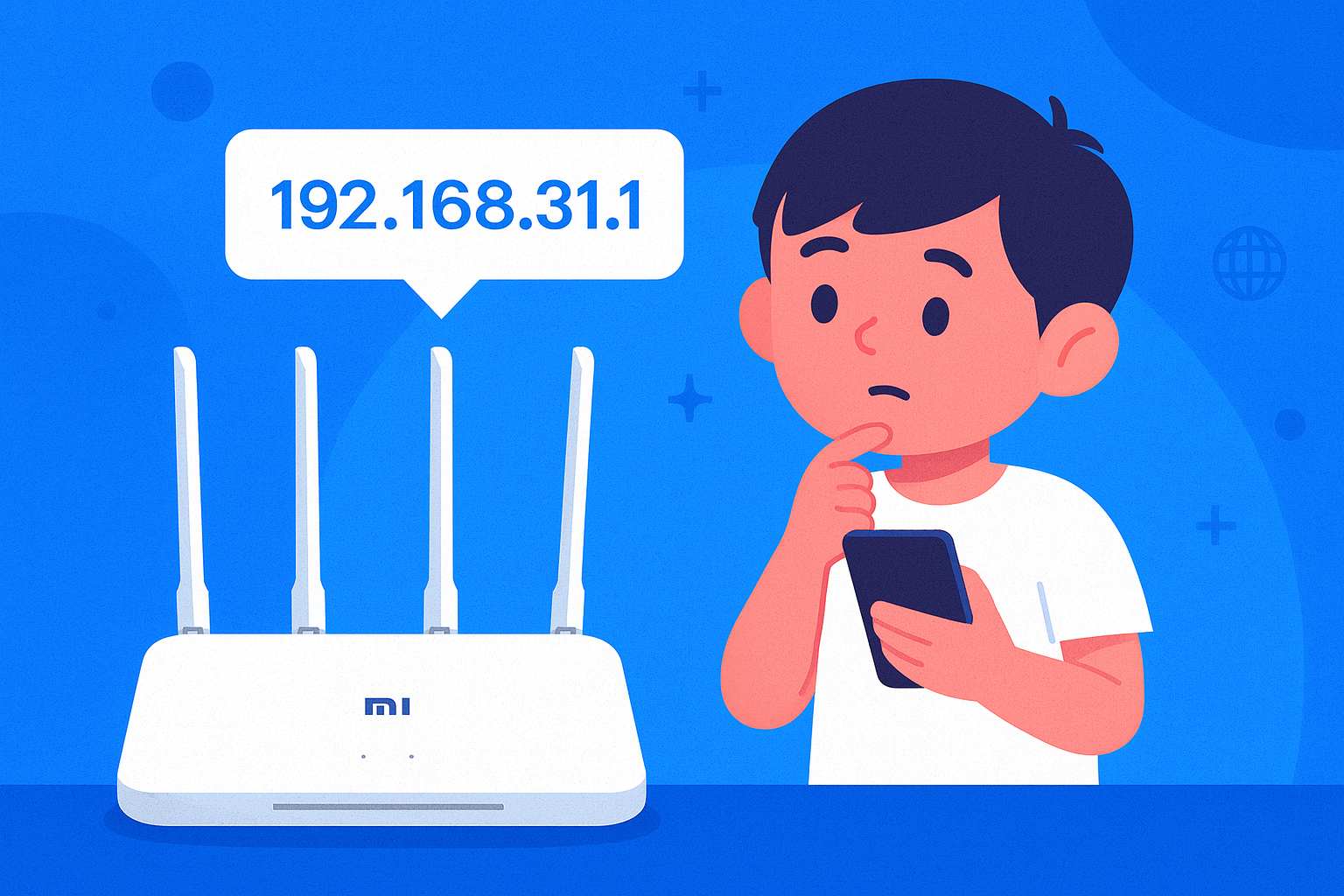
เราเตอร์ Xiaomi และ Redmi จำนวนมากใช้ 192.168.31.1 เป็นหน้าล็อกอินผู้ดูแลระบบ เมื่อเข้าไปแล้ว คุณสามารถเปลี่ยนชื่อและรหัสผ่าน Wi-Fi หรือจัดการอุปกรณ์ที่เชื่อมต่อได้อย่างง่ายดาย คุณสามารถทำได้จากคอมพิวเตอร์หรือสมาร์ทโฟนของคุณ ซึ่งมีคำแนะนำทีละขั้นตอนสำหรับทั้งสองอย่าง
192.168.31.1 เข้าสู่ระบบผ่านสมาร์ทโฟน
หากคุณเพียงต้องการเปลี่ยนรหัสผ่าน Wi-Fi หรือตรวจสอบว่าอุปกรณ์ใดเชื่อมต่ออยู่ การใช้โทรศัพท์ของคุณเป็นวิธีที่เร็วที่สุด
วิธีการเข้าถึง 192.168.31.1 จากสมาร์ทโฟนของคุณมีดังนี้:
1. ไปที่ การตั้งค่าโทรศัพท์ของคุณ → WLAN และเชื่อมต่อกับ Wi-Fi ของเราเตอร์ที่บ้านของคุณ
2. เปิดเบราว์เซอร์และป้อน http://192.168.31.1 ในแถบที่อยู่ จากนั้นแตะ “ไป”
3. ยอมรับข้อตกลงในการให้บริการ และคุณจะถูกส่งต่อไปยังหน้าเข้าสู่ระบบมือถือโดยอัตโนมัติ
หากคุณเห็นคำเตือน “สลับไปยังเวอร์ชันเดสก์ท็อป” หรือต้องการการตั้งค่าขั้นสูงเพิ่มเติม ให้แตะจุดสามจุดในเบราว์เซอร์และเลือก “ไซต์เดสก์ท็อป” เพื่อดูอินเทอร์เฟซแบบเต็ม

4. ป้อนรหัสผ่านผู้ดูแลระบบของเราเตอร์ของคุณในป๊อปอัปเข้าสู่ระบบ แล้วแตะ "เข้าสู่ระบบ" หากนี่เป็นครั้งแรกของคุณ รหัสผ่านเริ่มต้นมักจะพิมพ์อยู่บนฉลากของเราเตอร์ หากคุณเคยเปลี่ยนรหัสผ่านมาก่อน ให้ใช้รหัสผ่านที่อัปเดตแล้ว
5. ทางเลือก: คุณยังสามารถดาวน์โหลดแอป MiWiFi เพื่อจัดการเราเตอร์ของคุณได้ เมื่อเข้าสู่ระบบแล้ว คุณสามารถจัดการเราเตอร์ได้ด้วยการแตะเพียงครั้งเดียว โดยไม่ต้องใส่ IP ทุกครั้ง

192.168.31.1 เข้าสู่ระบบผ่านคอมพิวเตอร์
สำหรับงานขั้นสูงเช่นการส่งต่อพอร์ตหรือการตั้งค่าโหมดบริดจ์ คอมพิวเตอร์จะสะดวกกว่า
วิธีการเข้าสู่ระบบ 192.168.31.1 จากคอมพิวเตอร์มีดังนี้:
1. เชื่อมต่อคอมพิวเตอร์ของคุณกับเราเตอร์ผ่านสายอีเทอร์เน็ตหรือเชื่อมต่อกับเครือข่าย Wi-Fi
2. เปิดเบราว์เซอร์ (แนะนำ Edge, Chrome หรือ Firefox) และพิมพ์ http://192.168.31.1 ในแถบที่อยู่ จากนั้นกด Enter
3. ยอมรับข้อตกลงในการให้บริการ และหน้าเข้าสู่ระบบจะปรากฏขึ้น
4. ป้อนชื่อผู้ใช้และรหัสผ่านของผู้ดูแลระบบ สำหรับการใช้งานครั้งแรก ข้อมูลประจำตัวมักจะอยู่บนฉลากด้านหลังเราเตอร์ หากคุณเปลี่ยนรหัสผ่าน ให้ป้อนรหัสผ่านที่อัปเดตแล้ว แล้วคลิก "เข้าสู่ระบบ"


