รหัสผ่านเข้าสู่ระบบ 192.168.88.1

Camilla Woo 28 กุมภาพันธ์ 2026

Banner

192.168.88.1 เป็นที่อยู่สำหรับเข้าสู่ระบบที่เราเตอร์และอุปกรณ์ไร้สายบางรุ่นใช้เพื่อเข้าถึงหน้าผู้ดูแลระบบ จากที่นี่คุณสามารถตรวจสอบสถานะเครือข่าย เปลี่ยนการตั้งค่า Wi-Fi หรือกำหนดค่าเราเตอร์ได้ โปรดทราบว่ารหัสผ่านเข้าสู่ระบบมักจะแตกต่างจากรหัสผ่าน Wi-Fi ของคุณ

ชื่อผู้ใช้และรหัสผ่านเข้าสู่ระบบเราเตอร์ 192.168.88.1

ต่อไปนี้คือข้อมูลเข้าสู่ระบบเริ่มต้นสำหรับอุปกรณ์ทั่วไป:

อุปกรณ์ ชื่อผู้ใช้เริ่มต้น รหัสผ่านเริ่มต้น หมายเหตุ
MikroTik RouterOS (ส่วนใหญ่ของรุ่น) admin เว้นว่าง (ไม่ต้องกรอก) บางเวอร์ชันใหม่อาจต้องตั้งรหัสผ่านในการเข้าสู่ระบบครั้งแรก
อุปกรณ์ CPE ไร้สายบางรุ่น (เช่น Huawei, Wi-Fi พกพา Xiaomi) admin admin หรือ 1234 ตรวจสอบฉลากบนอุปกรณ์ของคุณ
อุปกรณ์ Wi-Fi แบบพกพา (เช่น เราเตอร์ขนาดเล็ก TP-Link) admin admin แนะนำให้เปลี่ยนรหัสผ่านทันทีหลังจากเข้าสู่ระบบ

สำคัญ: รหัสผ่านเริ่มต้นใช้ได้เฉพาะกับอุปกรณ์ที่ไม่เคยถูกแก้ไขมาก่อน หากมีการเปลี่ยนรหัสผ่านแล้ว ข้อมูลเริ่มต้นจะไม่สามารถใช้งานได้

ลืมรหัสผ่านเข้าสู่ระบบหรือไม่? นี่คือวิธีแก้ไข

วิธีที่ 1: ตรวจสอบฉลากบนอุปกรณ์
เราเตอร์ อุปกรณ์ CPE และอุปกรณ์ Wi-Fi แบบพกพาส่วนใหญ่จะมีฉลากที่ด้านหลังหรือด้านล่าง ซึ่งแสดง IP สำหรับผู้ดูแลระบบ ชื่อผู้ใช้ และรหัสผ่าน นี่เป็นวิธีที่แม่นยำและเชื่อถือได้ที่สุดในการดูข้อมูลเข้าสู่ระบบของคุณ
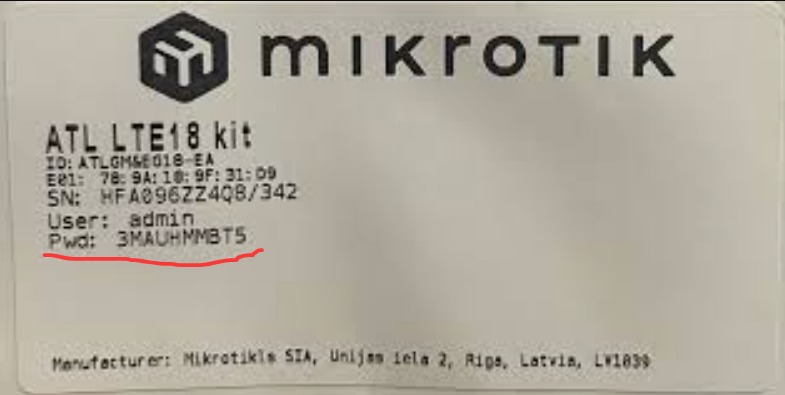
label

วิธีที่ 2: กู้คืนการตั้งค่าจากโรงงาน (รีเซ็ตรหัสผ่าน)
หากฉลากหายไปหรือมีการเปลี่ยนรหัสผ่าน คุณจะต้องรีเซ็ตอุปกรณ์กลับเป็นค่าเริ่มต้นจากโรงงาน ทำตามขั้นตอนต่อไปนี้:

  • ค้นหารู/ปุ่ม Reset บนอุปกรณ์
  • ขณะที่อุปกรณ์เปิดอยู่ ให้กดค้างไว้ 5–10 วินาที
  • ปล่อยเมื่อไฟแสดงสถานะทั้งหมดกะพริบหรืออุปกรณ์รีสตาร์ท
  • หลังจากรีเซ็ตแล้ว ให้เข้าสู่ระบบด้วยชื่อผู้ใช้และรหัสผ่านเริ่มต้นจากตารางด้านบน

⚠️ หมายเหตุ: การรีเซ็ตเป็นค่าโรงงานจะลบการตั้งค่าทั้งหมด รวมถึงบัญชีอินเทอร์เน็ต ชื่อ Wi-Fi และรหัสผ่าน คุณจะต้อง กำหนดค่าเครือข่ายใหม่เพื่อให้กลับมาใช้งานอินเทอร์เน็ตได้
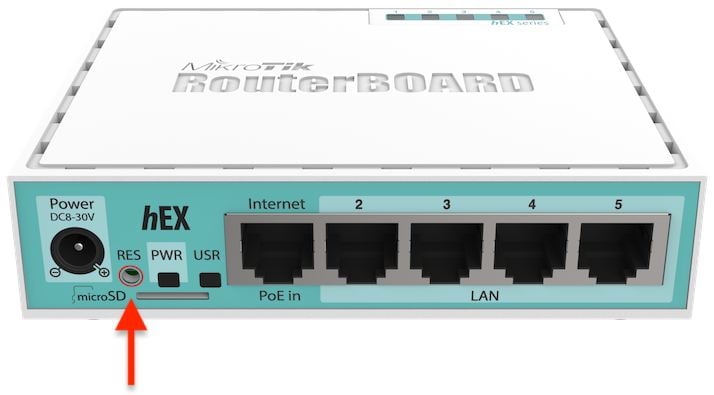
reset

เข้าสู่ระบบ 192.168.88.1

  • เชื่อมต่อโทรศัพท์หรือคอมพิวเตอร์ของคุณกับอุปกรณ์ผ่าน Wi-Fi หรือสาย Ethernet
  • เปิดเว็บเบราว์เซอร์และป้อน 192.168.88.1 ในแถบที่อยู่
  • กรอกชื่อผู้ใช้และรหัสผ่านของผู้ดูแลระบบ
  • เมื่อเข้าสู่ระบบแล้ว คุณสามารถเปลี่ยนรหัสผ่าน Wi-Fi ดูอุปกรณ์ที่เชื่อมต่อ และกำหนดค่าการตั้งค่าเครือข่ายได้ ดูรายละเอียดเพิ่มเติมใน คู่มือ

เข้าสู่ระบบ 192.168.88.1: คู่มือการเข้าถึงแผงผู้ดูแลระบบเราเตอร์

เข้าสู่ระบบ 192.168.88.1: คู่มือการเข้าถึงแผงผู้ดูแลระบบเราเตอร์

ป้อน 192.168.88.1 ในแถบที่อยู่ของเบราว์เซอร์ เปิดเบราว์เซอร์และพิมพ์ 192.168.88.1 ลงในแถบที่อยู่โดยตรง จากนั้นกด Enter ห้ามใส่ “www”

more
FiberHome Admin Login – เข้าถึงการตั้งค่าเราเตอร์

FiberHome Admin Login – เข้าถึงการตั้งค่าเราเตอร์

FiberHome Admin Login – เข้าถึงการตั้งค่าเราเตอร์ โดยปกติแล้ว หน้าล็อกอินของ Router จะเป็น IP address หรือ URL ผู้ใช้งานสามารถเข้าถึงหน้า Admin ของ Router

more
Huawei Router Login – วิธีแก้ไขปัญหา 192.168.3.1 ไม่ทำงาน

Huawei Router Login – วิธีแก้ไขปัญหา 192.168.3.1 ไม่ทำงาน

Huawei Router Login – วิธีแก้ไขปัญหา 192.168.3.1 ไม่ทำงาน 192.168.3.1 คือ IP แอดเดรสสำหรับล็อกอินเริ่มต้นที่ใช้โดยเราเตอร์ Huawei หลายรุ่น หากคุณพิมพ์

more
D-Link Login – รหัสผ่านเริ่มต้นและวิธีแก้ไขข้อผิดพลาดของรหัสผ่าน

D-Link Login – รหัสผ่านเริ่มต้นและวิธีแก้ไขข้อผิดพลาดของรหัสผ่าน

D-Link Login – รหัสผ่านเริ่มต้นและวิธีแก้ไขข้อผิดพลาดของรหัสผ่าน หากคุณใช้เราเตอร์ D-Link ที่บ้าน คุณอาจเคยลองเข้าสู่ระบบหน้าผู้ดูแลระบบเพื่อเปลี่ยนรหัสผ่าน Wi-F

more

📚 Comment

Languages