 IP
IP
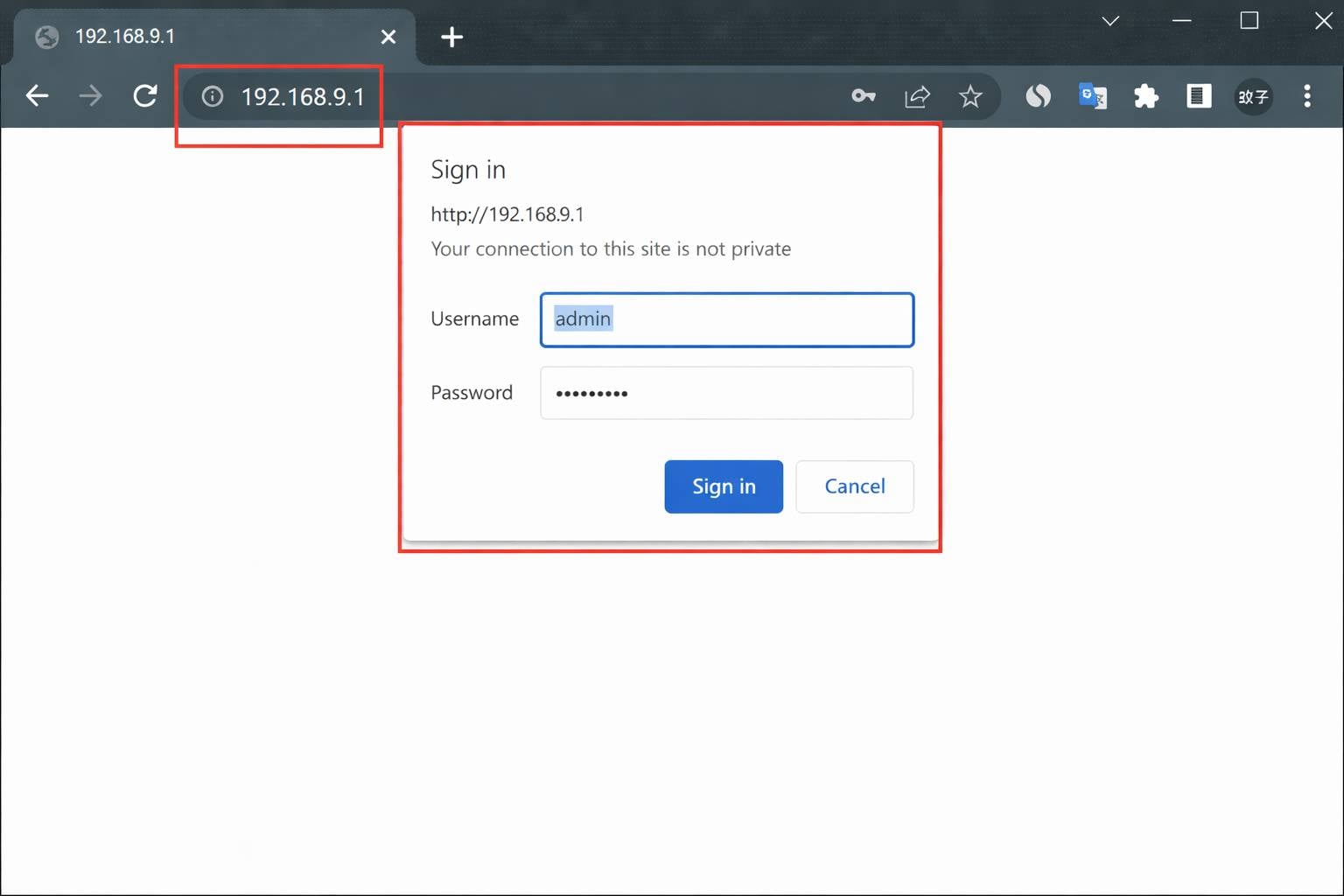
หากที่อยู่เกตเวย์ที่แสดงในรายละเอียดเครือข่ายของโทรศัพท์หรือคอมพิวเตอร์ของคุณคือ 192.168.9.1 คุณสามารถเปิด http://192.168.9.1 ผ่านเว็บเบราว์เซอร์เพื่อเข้าสู่แผงควบคุมผู้ดูแลระบบของอุปกรณ์และจัดการการตั้งค่าเครือข่ายได้ เมื่อหน้าล็อกอินปรากฏขึ้น ให้ทำตามคำแนะนำด้านล่างหากคุณไม่แน่ใจเกี่ยวกับชื่อผู้ใช้หรือรหัสผ่านผู้ดูแลระบบ หรือหากต้องการรีเซ็ตข้อมูลการเข้าสู่ระบบ
อุปกรณ์ใดบ้างที่ใช้ 192.168.9.1?
ต่างจากที่อยู่สำหรับเข้าสู่ระบบเราเตอร์ที่พบได้บ่อย เช่น 192.168.1.1 โดย IP 192.168.9.1 ไม่ได้ถูกใช้อย่างแพร่หลายเป็นเกตเวย์มาตรฐานของเราเตอร์บ้านทั่วไป แต่อย่างไรก็ตาม มักพบในอุปกรณ์ประเภทต่อไปนี้:
1. เราเตอร์ไร้สายบางรุ่น
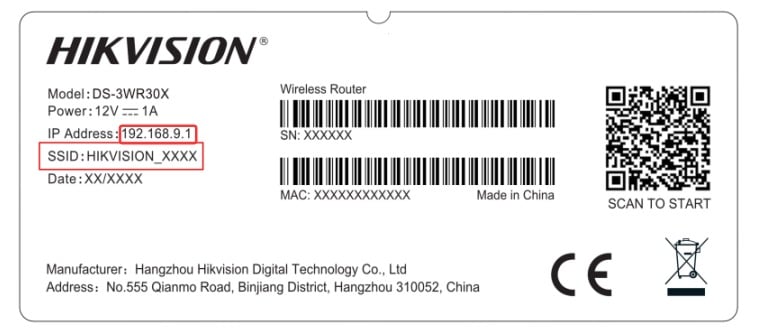
เราเตอร์ Hikvision บางรุ่น (รวมถึงบางรุ่นในซีรีส์ AX) ตั้งค่า 192.168.9.1 เป็นที่อยู่แอดมินเริ่มต้นจากโรงงาน และอาจรองรับการเข้าสู่ระบบผ่านโดเมน hikrouter.net ได้ด้วย
2. อุปกรณ์บรอดแบนด์มือถือที่มีแบรนด์ผู้ให้บริการ
โมเด็มข้อมูลแบบ USB ฮอตสปอต Wi-Fi แบบพกพา และเราเตอร์บรอดแบนด์มือถือที่ผู้ให้บริการปรับแต่ง (รวมถึงเฟิร์มแวร์บางเวอร์ชันจาก Huawei, ZTE และ Vodafone) ใช้ 192.168.9.1 เป็นที่อยู่จัดการเริ่มต้น
3. Wi-Fi พกพา 4G LTE และเราเตอร์ CPE แบบใส่ซิม
ฮอตสปอต 4G LTE และเราเตอร์ CPE ที่ใช้ซิมจำนวนมากตั้งค่าเครือข่าย LAN เป็น 192.168.9.0/24 โดยค่าเริ่มต้น ซึ่ง 192.168.9.1 จะทำหน้าที่เป็นเกตเวย์สำหรับการจัดการ
4. ที่อยู่เกตเวย์ของเครือข่ายผู้มาเยือน
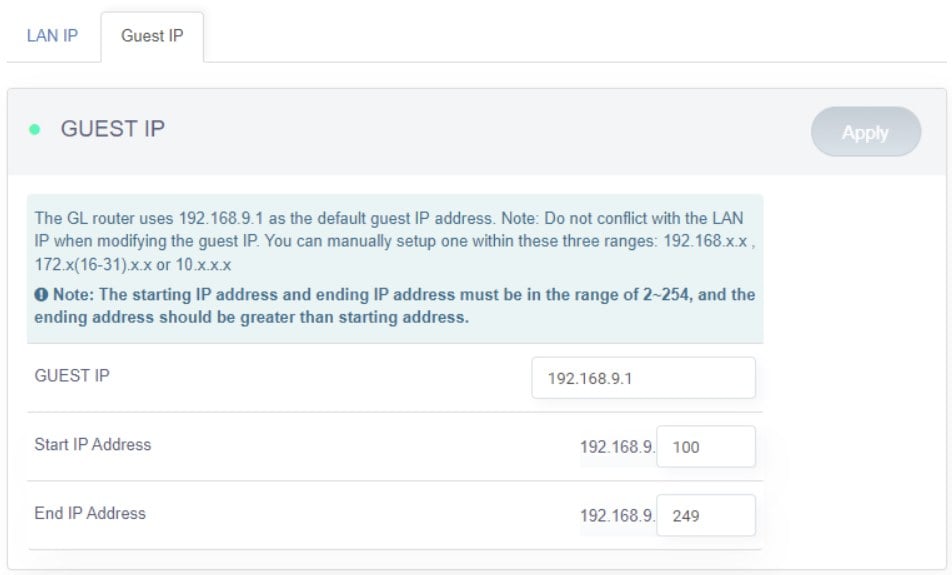
ในเราเตอร์บางรุ่น (เช่นอุปกรณ์ GL.iNet บางรุ่น) 192.168.9.1 อาจถูกกำหนดให้เป็นเกตเวย์ของเครือข่ายผู้มาเยือน แทนที่จะเป็นที่อยู่เข้าสู่ระบบหลักของเราเตอร์
ชื่อผู้ใช้และรหัสผ่านเริ่มต้นของ 192.168.9.1
ข้อมูลการเข้าสู่ระบบเริ่มต้นจะแตกต่างกันไปตามอุปกรณ์ ในกรณีส่วนใหญ่ IP สำหรับเข้าสู่ระบบ ชื่อผู้ใช้ และรหัสผ่านจะพิมพ์อยู่บนฉลากที่ด้านหลังหรือด้านล่างของเราเตอร์หรืออุปกรณ์ Wi-Fi แบบพกพา
ข้อมูลการเข้าสู่ระบบเริ่มต้นที่พบบ่อย ได้แก่:
- ชื่อผู้ใช้: admin
- รหัสผ่าน: admin
- รหัสผ่าน: 123456
- รหัสผ่าน: เว้นว่างไว้ (สร้างเมื่อเข้าสู่ระบบครั้งแรก)
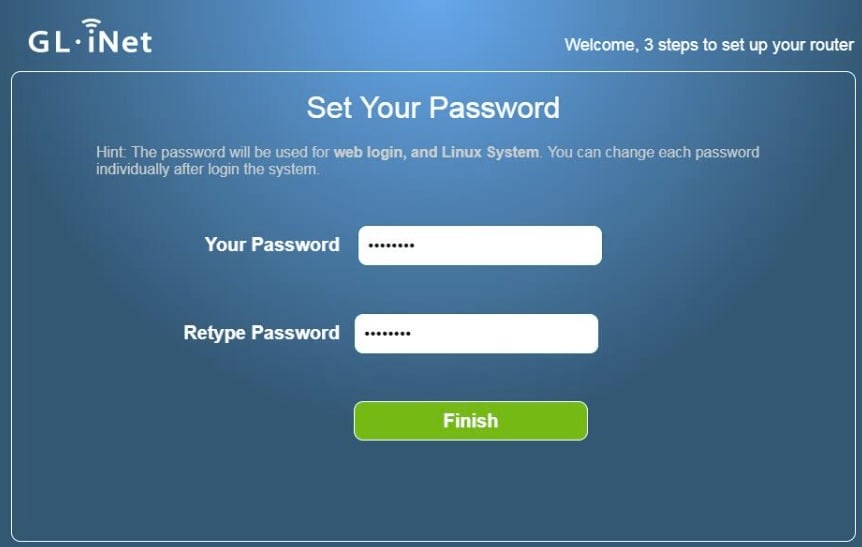
อุปกรณ์รุ่นใหม่จำนวนมากไม่ใช้รหัสผ่านเริ่มต้นแบบใช้ร่วมกันอีกต่อไป และจะกำหนดให้คุณ สร้างรหัสผ่านผู้ดูแลระบบ ในระหว่างการตั้งค่าเริ่มต้น โปรดบันทึกรหัสผ่านนี้ไว้ในที่ปลอดภัยหลังจากตั้งค่าเสร็จแล้ว
ลืมรหัสผ่านเข้าสู่ระบบใช่ไหม? นี่คือวิธีแก้ไข
หากรหัสผ่านเริ่มต้นที่ระบุบนฉลากอุปกรณ์ไม่สามารถใช้งานได้ และคุณไม่สามารถจำรหัสผ่านที่ตั้งไว้ก่อนหน้านี้ได้ ให้ลองใช้วิธีต่อไปนี้:
วิธีที่ 1: ตรวจสอบรหัสผ่านที่บันทึกไว้
เว็บเบราว์เซอร์จำนวนมากจะเสนอให้บันทึกข้อมูลการเข้าสู่ระบบเมื่อคุณเข้าหน้าผู้ดูแลระบบของเราเตอร์เป็นครั้งแรก ให้เปิดตัวจัดการรหัสผ่านของเบราว์เซอร์เพื่อตรวจสอบว่ามีการบันทึกข้อมูลไว้หรือไม่ หากคุณเคยใช้ แอปเราเตอร์ มาก่อน ให้ตรวจสอบในแอปด้วยเช่นกัน
วิธีที่ 2: รีเซ็ตอุปกรณ์เป็นค่าโรงงาน
หากคุณลืมรหัสผ่านโดยสิ้นเชิงและไม่สามารถกู้คืนได้ ทางเลือกเดียวคือรีเซ็ตอุปกรณ์เป็นค่าโรงงานและตั้งรหัสผ่านใหม่:
- ค้นหารู RESET (หรือ RST) บนอุปกรณ์
- ขณะอุปกรณ์เปิดอยู่ ให้กดปุ่มค้างไว้ด้วยเข็มหรือคลิปหนีบกระดาษเป็นเวลา 5–10 วินาที
- รอจนไฟแสดงสถานะเปลี่ยนและอุปกรณ์รีสตาร์ตอัตโนมัติ
- เชื่อมต่อกับเครือข่าย Wi-Fi ของอุปกรณ์อีกครั้ง
หมายเหตุ: การรีเซ็ตเป็นค่าโรงงานจะลบการตั้งค่าทั้งหมดก่อนหน้า รวมถึงชื่อ Wi-Fi รหัสผ่าน Wi-Fi และการตั้งค่าอินเทอร์เน็ต ใช้ข้อมูลเริ่มต้นบนฉลากอุปกรณ์เพื่อเข้าสู่ระบบอีกครั้ง


