 IP
IP
ผู้ใช้ส่วนใหญ่มักคุ้นเคยกับการเข้าสู่ระบบเราเตอร์ ASUS ผ่านเว็บเบราว์เซอร์บนคอมพิวเตอร์ โดยพิมพ์ที่อยู่เริ่มต้นอย่าง http://192.168.1.1 หรือ http://router.asus.com เพื่อทำการตั้งค่า Wi-Fi แต่จริง ๆ แล้วคุณไม่จำเป็นต้องใช้เบราว์เซอร์ก็ได้ คุณสามารถตั้งค่าเราเตอร์ ASUS ได้โดยตรงจากโทรศัพท์ผ่านแอป ASUS Router วิธีนี้มองเห็นขั้นตอนได้ชัดเจนกว่า ทำตามได้ง่ายกว่า และโดยทั่วไปก็เร็วกว่าวิธีเข้าสู่ระบบผ่านหน้าเว็บแบบเดิม ด้านล่างนี้คือคู่มือแบบทีละขั้นตอนที่จะช่วยให้คุณตั้งค่า Wi-Fi ด้วยแอป ASUS Router ได้อย่างง่ายดาย
วิธีตั้งค่า WiFi โดยใช้แอป ASUS Router
1. เสียบสาย Ethernet จากผู้ให้บริการอินเทอร์เน็ต (ISP) เข้ากับพอร์ต WAN ของเราเตอร์ จากนั้นต่ออะแดปเตอร์ไฟและเปิดเราเตอร์

2. บนโทรศัพท์ของคุณ ให้เข้า App Store (iOS) หรือ Google Play ค้นหา ASUS Router แล้วติดตั้งแอป คุณยังสามารถสแกน QR code ด้านล่างเพื่อดาวน์โหลดได้โดยตรง ดูเพิ่มเติม: รายการแอปจัดการเราเตอร์ WiFi ที่ใช้กันทั่วไป

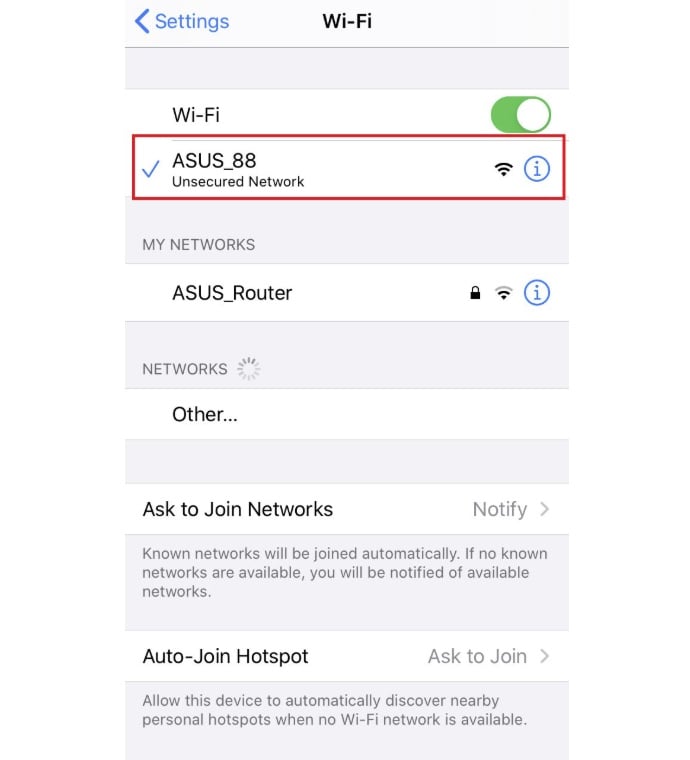
3. เปิด Wi-Fi บนโทรศัพท์ของคุณ แล้วเชื่อมต่อกับเครือข่ายเริ่มต้น (SSID) ของเราเตอร์ ASUS ซึ่งโดยปกติมักจะมีชื่อคล้าย ASUS_XX คุณสามารถดูชื่อเครือข่ายที่ถูกต้องได้จากฉลากที่ด้านหลังเราเตอร์
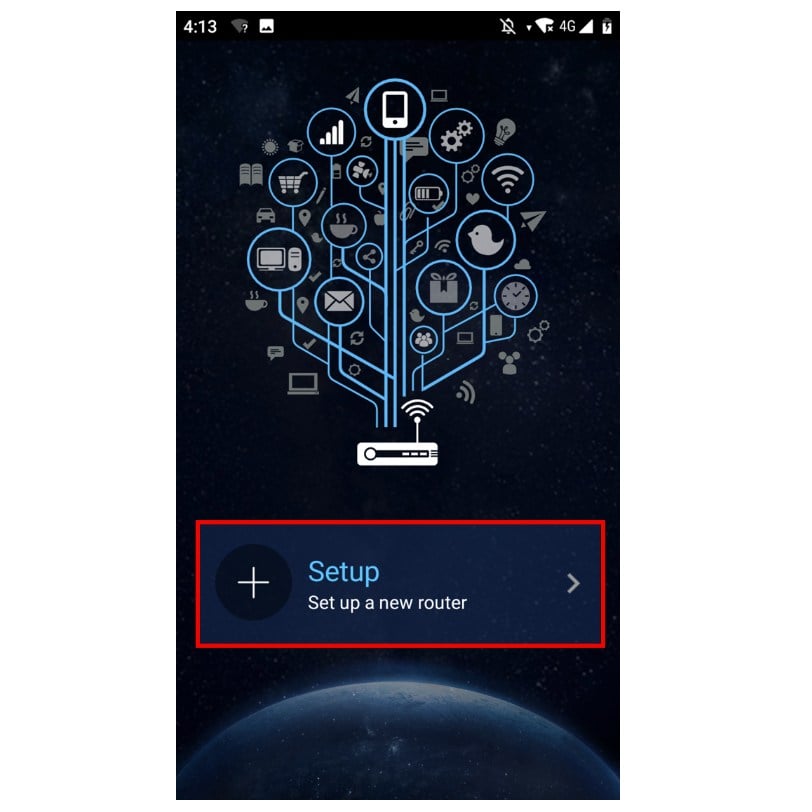
4. เปิดแอป ASUS Router แล้วแตะ “Setup” บนหน้าจอหลัก
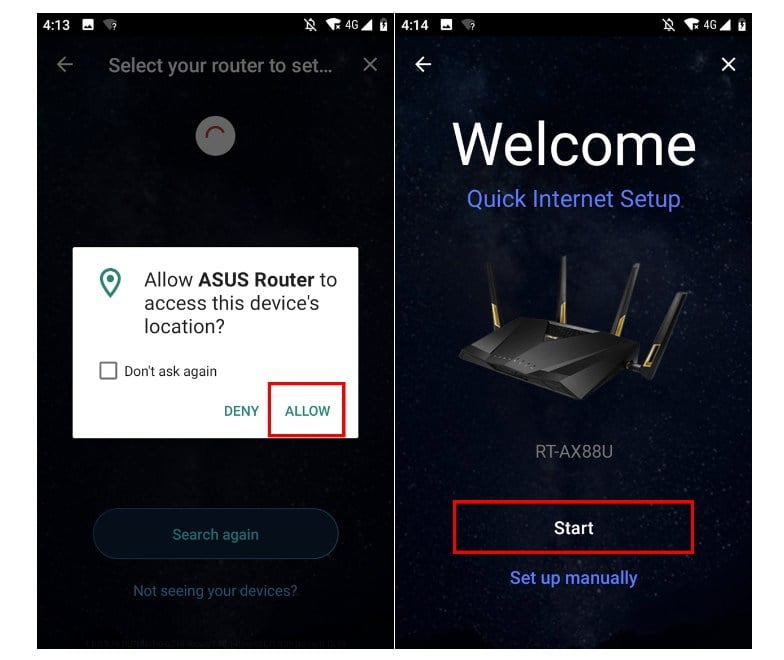
5. เลือกเราเตอร์ ASUS ของคุณจากรายการอุปกรณ์ที่ตรวจพบ

6. แตะ “Allow” เพื่ออนุญาตการเข้าถึงตำแหน่งที่ตั้ง จากนั้นแตะ “Start” เพื่อดำเนินการตั้งค่าต่อ
7. ระบบจะตรวจจับประเภทการเชื่อมต่ออินเทอร์เน็ตของคุณโดยอัตโนมัติ (เช่น DHCP หรือ PPPoE) หากตรวจพบว่าเป็น PPPoE ให้ป้อนชื่อผู้ใช้และรหัสผ่านที่ผู้ให้บริการอินเทอร์เน็ตของคุณให้มา แล้วแตะ “Next”

8. ป้อนชื่อเครือข่าย (SSID) และรหัสผ่าน แล้วแตะ “Next” หากต้องการ คุณสามารถเปิดใช้ “Separate 2.4GHz and 5GHz” เพื่อตั้งชื่อและรหัสผ่านแยกกันสำหรับแต่ละย่านความถี่

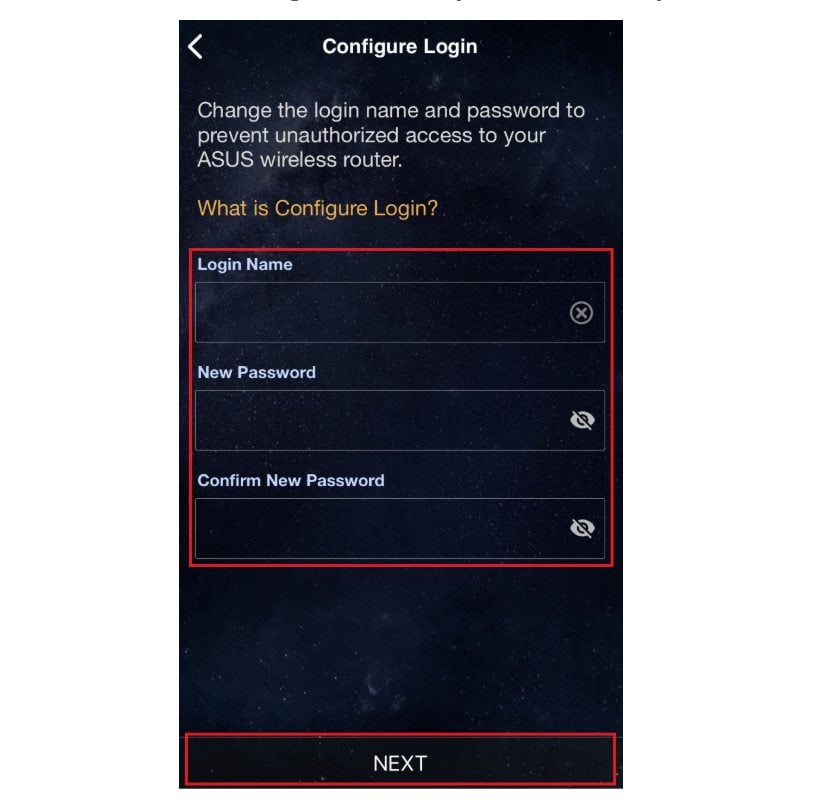
9. สร้างชื่อเข้าสู่ระบบและรหัสผ่าน ข้อมูลเข้าสู่ระบบนี้จะใช้สำหรับเข้าถึงหน้าการตั้งค่าของเราเตอร์ ดังนั้นควรบันทึกไว้ในที่ปลอดภัย ดูเพิ่มเติม: วิธีเปลี่ยนรหัสผ่านเราเตอร์ ASUS
10. หลังจากตั้งค่าเสร็จและเปิดหน้าหลักแล้ว คุณจะเห็นตัวเลือกสำหรับการเชื่อมต่อระยะไกล เลือก “OK” เพื่อเปิดใช้งานการเชื่อมต่อระยะไกล หรือเลือก “Cancel” เพื่อข้ามขั้นตอนนี้ เมื่อหน้าหลักแสดงขึ้น แสดงว่าการตั้งค่าเราเตอร์ ASUS ของคุณเสร็จสมบูรณ์แล้ว และเครือข่าย Wi-Fi ของคุณพร้อมใช้งาน


คำแนะนำเราเตอร์ WiFi
6 แบบไตรแบนด์ของเราเตอร์ Netgear RAX70 AX6600 เร็วกว่ารุ่นก่อนหน้าของ WiFi 5 ถึง 4 เท่า WiFi 6 แบบไตรแบนด์มีย่านความถี่ 2.4Ghz และ 5Gh


