IP
IP
D-Link เป็นหนึ่งในแบรนด์เราเตอร์สำหรับบ้านที่ได้รับความนิยมมากที่สุด เมื่อใดก็ตามที่คุณต้องการเปลี่ยนรหัสผ่าน Wi-Fi เปลี่ยนชื่อเครือข่าย หรือตรวจสอบอุปกรณ์ที่เชื่อมต่ออยู่ คุณจะต้องเข้าสู่ระบบหน้าผู้ดูแลระบบของเราเตอร์ วิธีที่ง่ายที่สุดวิธีหนึ่งคือการเข้าไปที่ http://dlinkrouter.local
http://dlinkrouter.local คืออะไร
หากพูดอย่างง่าย ๆ http://dlinkrouter.local คือที่อยู่เว็บท้องถิ่นที่ใช้เพื่อเข้าถึงหน้าเข้าสู่ระบบเราเตอร์ D-Link ของคุณ
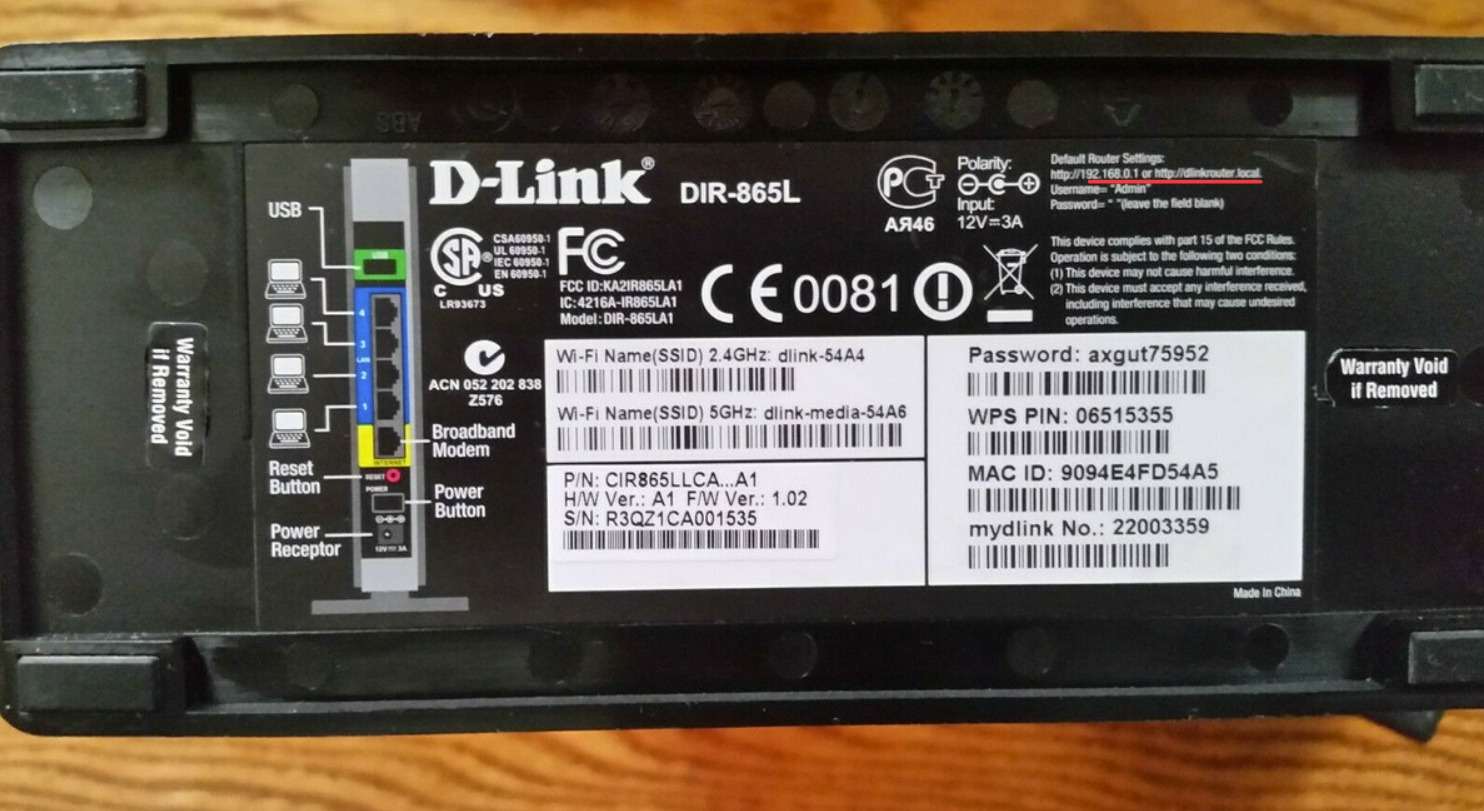
ที่อยู่เข้าสู่ระบบทั่วไปสำหรับเราเตอร์ D-Link ได้แก่:
อย่างไรก็ตาม ที่อยู่ที่ถูกต้องอาจแตกต่างกันไปขึ้นอยู่กับรุ่นเราเตอร์ของคุณ ตัวอย่างเช่น คุณสามารถเข้าถึงรุ่น DIR-518L และ DIR-890L ได้ผ่านทาง http://dlinkrouter.local
เมื่อคุณเข้าสู่ระบบแล้ว คุณสามารถจัดการการตั้งค่าต่างๆ ได้ เช่น:
- การเปลี่ยนชื่อ Wi-Fi ของคุณ (SSID);
- การอัปเดตรหัสผ่านไร้สายของคุณ
- การจัดการอุปกรณ์ที่เชื่อมต่อ;
- การอัพเกรดเฟิร์มแวร์เราเตอร์ของคุณและอื่น ๆ
วิธีล็อกอินเข้าสู่ D-Link Router ของคุณผ่าน dlinkrouter.local
คุณสามารถเข้าสู่ระบบได้ทั้งทางโทรศัพท์หรือคอมพิวเตอร์ เพียงทำตามขั้นตอนง่ายๆ เหล่านี้:
ขั้นตอนที่ 1: เชื่อมต่อกับเราเตอร์ D-Link ของคุณ
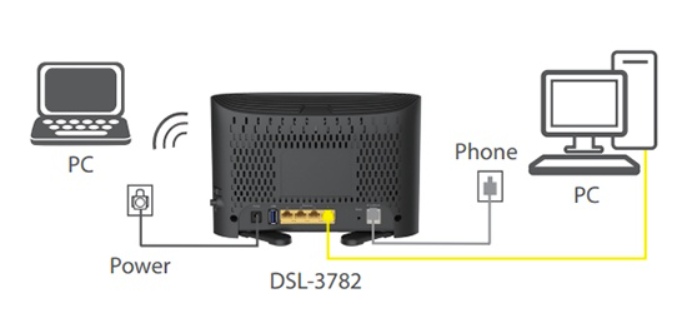
สำหรับผู้ใช้คอมพิวเตอร์: เสียบปลายด้านหนึ่งของสายเคเบิลอีเทอร์เน็ตเข้ากับพอร์ต LAN สีเหลืองพอร์ตใดพอร์ตหนึ่ง (1–4) บนเราเตอร์ของคุณ และเสียบปลายอีกด้านหนึ่งเข้ากับพอร์ต LAN ของคอมพิวเตอร์
สำหรับผู้ใช้โทรศัพท์: เปิดการตั้งค่า Wi-Fi ค้นหาชื่อเครือข่ายเราเตอร์ของคุณ และเชื่อมต่อ (หากนี่เป็นครั้งแรกที่คุณตั้งค่า คุณอาจไม่จำเป็นต้องใช้รหัสผ่าน)
ขั้นตอนที่ 2: เปิดเบราว์เซอร์ของคุณและป้อนที่อยู่
เปิดเว็บเบราว์เซอร์ของคุณ (Chrome, Safari, Edge, Firefox ฯลฯ)
แตะแถบที่อยู่ (ไม่ใช่ช่องค้นหา!) พิมพ์ http://dlinkrouter.local แล้วกด Enter หรือแตะ “ไป”
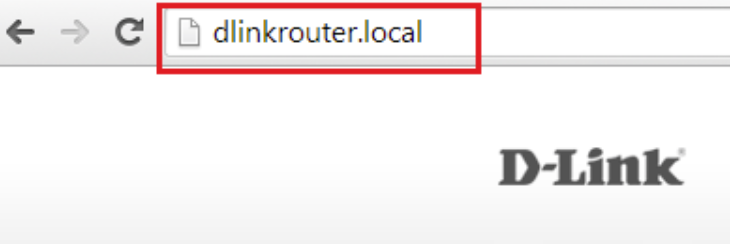
ขั้นตอนที่ 3: เข้าสู่ระบบหน้าผู้ดูแลระบบ
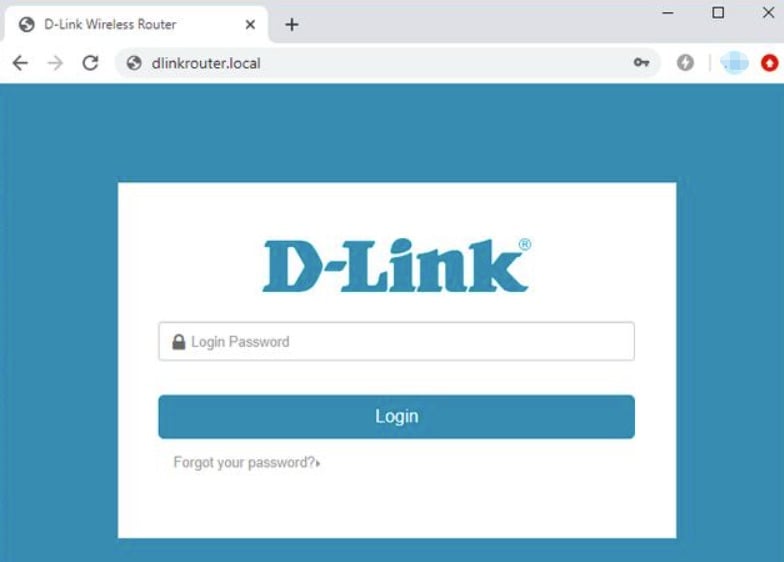
เมื่อโหลดหน้าสำเร็จแล้ว คุณจะเห็นหน้าจอเข้าสู่ระบบ D-Link
หากนี่เป็นครั้งแรกที่คุณเข้าสู่ระบบ คุณจะถูกขอให้สร้างรหัสผ่านผู้ดูแลระบบ และตั้งชื่อและรหัสผ่าน Wi-Fi ของคุณ
หากคุณเคยเข้าสู่ระบบมาก่อน เพียงป้อนรหัสผ่านผู้ดูแลระบบปัจจุบันของคุณเพื่อดำเนินการต่อ
หากคุณลืมรหัสผ่านผู้ดูแลระบบ ให้มองหาลิงก์ "ลืมรหัสผ่าน" บนหน้าเพจ หากไม่มี คุณต้องรีเซ็ตเราเตอร์โดยใช้ปุ่มรีเซ็ตที่ด้านหลัง เรียนรู้เพิ่มเติมได้ที่นี่: การเข้าสู่ระบบ D-Link – รหัสผ่านเริ่มต้นและวิธีแก้ไขข้อผิดพลาดรหัสผ่าน