 IP
IP1. 8.8.4.4 คืออะไร?
8.8.4.4 เป็นที่อยู่ IP ของเซิร์ฟเวอร์ DNS สาธารณะและฟรีของ Google LLC
เซิร์ฟเวอร์ DNS สามารถแปลงชื่อโดเมนเป็นที่อยู่ IP ที่เครือข่ายรู้จักได้ง่าย ดังนั้นผู้ใช้เพียงแค่ป้อนชื่อโดเมนเพื่อเข้าถึงเว็บไซต์เป้าหมายเมื่อท่องอินเทอร์เน็ต แทนที่จะป้อนที่อยู่ IP ที่เป็นตัวเลขแบบยาว
หลังจากตั้งค่าที่อยู่เซิร์ฟเวอร์ DNS เป็น 8.8.4.4 อุปกรณ์ของผู้ใช้จะสามารถเชื่อมต่อกับเซิร์ฟเวอร์ DNS ของ Google LLC ได้
ตัวเลขสามารถแสดงเป็นเลขฐานสอง ทศนิยม เลขฐานสิบหก ฯลฯ ดังแสดงในรูปด้านล่าง โดยที่ทศนิยมเป็นทศนิยมทั่วไปมากที่สุด
 คำอธิบายของที่อยู่ IP ในรูปแบบไบนารี ทศนิยม และเลขฐานสิบหก
คำอธิบายของ IP Address Class A/B/C/D/E และ Network ID, Host ID
คำอธิบายของที่อยู่ IP ในรูปแบบไบนารี ทศนิยม และเลขฐานสิบหก
คำอธิบายของ IP Address Class A/B/C/D/E และ Network ID, Host ID
ประกาศ :
- ที่อยู่ IP ที่ถูกต้องมีตัวเลข 4 ตัวและเชื่อมต่อด้วยจุด เช่น ตัวเลข 3 ตัวใน 8.8.4 และ 5 ตัวเลขใน 8.8.4.4.1 นั้นไม่ใช่ที่อยู่ IP ที่ถูกต้อง
- ขนาดของทศนิยม 4 ตัวมีตั้งแต่ 0 ถึง 255 หากตัวเลขใดเกินช่วงนี้ เช่น 8.8.4.256 แสดงว่าไม่ใช่ที่อยู่ IP ที่ถูกต้อง
- บางครั้ง จุดจะถูกแทนที่ด้วยช่องว่างหรือยัติภังค์ เช่น 8-8-4-4,8 8 4 4 แต่โดยทั่วไปจะแสดงด้วยจุด เช่น 8.8.4.4
หากคุณต้องการเรียนรู้เพิ่มเติมเกี่ยวกับที่อยู่ IP โปรดตรวจสอบ: ที่อยู่ IP คืออะไร
2. 8.8.4.4 ตั้งอยู่ในภูมิภาคและเมืองใด
ให้คำตอบง่ายๆ ก่อน: IP 8.8.4.4 อยู่ใน Mountain View, แคลิฟอร์เนีย, United States
- ลองจิจูดของเมือง: -122.08421325684 °
- ละติจูดของเมือง: 37.422401428223 °
โปรดทราบว่าข้อมูลข้างต้นเป็นเพียงลองจิจูดและละติจูดของ Mountain View, แคลิฟอร์เนีย, United States ไม่ใช่ตำแหน่งทางภูมิศาสตร์ที่ถูกต้องของผู้ใช้หรืออุปกรณ์ IP
ในรายละเอียดบางอย่าง เราได้รับตำแหน่งระดับเมืองของที่อยู่ IP โดยการเปรียบเทียบข้อมูลจากหลายแหล่งและวิธีการทางเทคนิค
| นี่คือข้อมูลตำแหน่งทางภูมิศาสตร์ที่ได้รับจากแผนที่ตามมิติละติจูด ไซต์นี้ไม่สามารถรับประกันได้ว่าไม่มีข้อผิดพลาด และผลลัพธ์มีไว้เพื่อการอ้างอิงเท่านั้น ข้อมูลนี้ได้รับการปรับปรุงที่: 2022-08-10 08:17:36 UTC | |
| ตำแหน่งอ้างอิง: | Mountain View, CA, USA |
| ชื่อสถานที่: | 750 N Shoreline Blvd, Mountain View, CA 94043, USA |
| ที่อยู่ถนน: | 750 N Shoreline Blvd #71, Mountain View, CA 94043, USA |
| car_repair: | 790 N Shoreline Blvd, Mountain View, CA 94043, USA |
| รหัสไปรษณีย์: | Mountain View, CA 94043, USA |
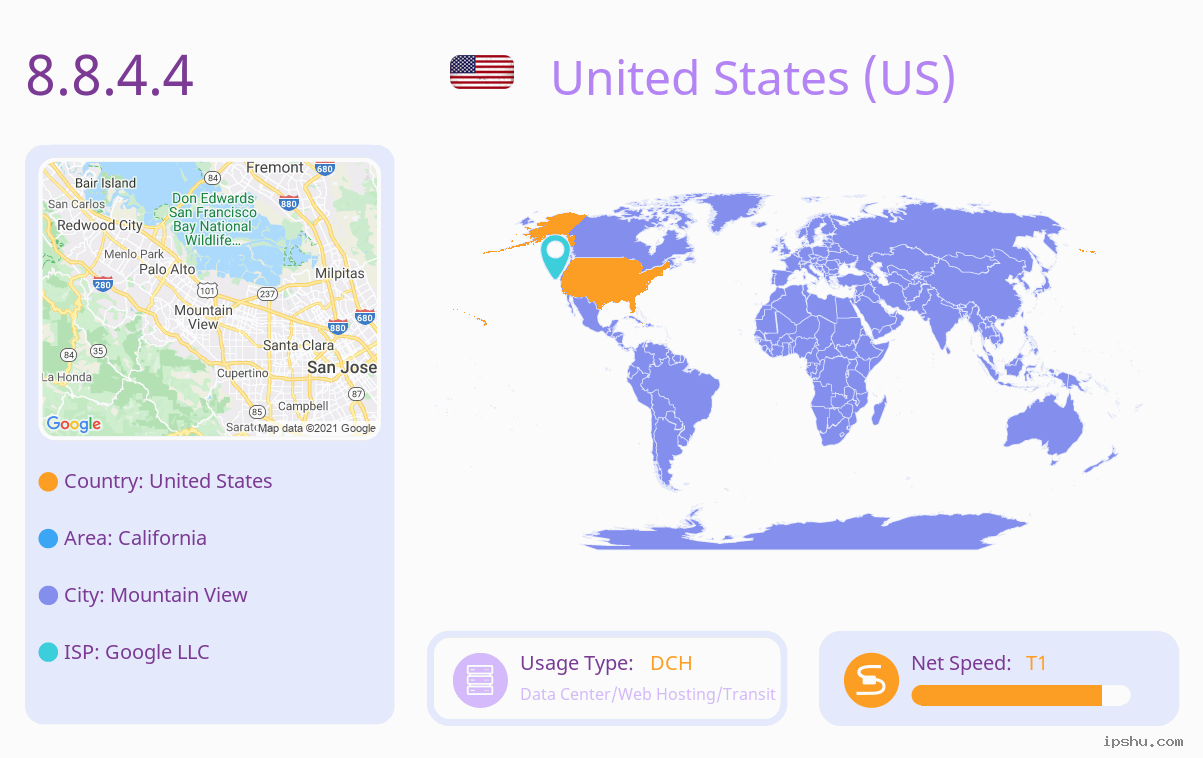 ไอคอน / รูปภาพความหมายตาราง
หมายเหตุ : เกี่ยวกับความถูกต้องของข้อมูลนี้ เนื่องจากการจัดสรรที่อยู่ IP และความแปรปรวนและปัจจัยอื่นๆ อัตราความแม่นยำของตำแหน่ง IP ระดับเมืองมาตรฐานสูงสุดในอุตสาหกรรมแทบจะไม่สามารถเข้าถึงได้มากกว่า 80% และบางเว็บไซต์หรือธุรกิจอ้างว่ามีความถูกต้อง อัตราถึง 95% หรือมากกว่านั้นไม่น่าเชื่อถือสูง
แน่นอนว่าความแม่นยำของตำแหน่งที่อยู่ IP โดยรวมนั้นเข้าถึงได้ยากกว่า 80% ไม่ได้หมายความว่าความแม่นยำของตำแหน่ง 8.8.4.4 นั้นอยู่ที่ 80% เช่นกัน ผู้ใช้สามารถเปรียบเทียบและตรวจสอบข้อมูลจากเว็บไซต์ต่างๆ รวมทั้งทำการทดสอบความเร็วเครือข่ายหรือใช้วิธีอื่นเพื่อปรับปรุงอัตราความแม่นยำ
บทความเพิ่มเติม
6. จะตรวจสอบว่าที่อยู่เซิร์ฟเวอร์ DNS ของฉันคือ 8.8.4.4 ได้อย่างไร
บางครั้ง คอมพิวเตอร์ของเราไม่สามารถเข้าถึงอินเทอร์เน็ตได้เนื่องจากการกำหนดค่าที่อยู่ DNS ไม่ถูกต้อง ในตอนนี้ เราจำเป็นต้องทราบ DNS ของอุปกรณ์อินเทอร์เน็ตที่เราใช้ตรวจสอบ แล้วจะค้นหาที่อยู่เซิร์ฟเวอร์ DNS ได้อย่างไร? คุณสามารถปฏิบัติตามวิธีการ
บนคอมพิวเตอร์
ระบบ Windows
วิธีที่ 1: ไปที่ Network and Sharing Center เพื่อดูที่อยู่ DNS- เปิดแผงควบคุมและค้นหา "ศูนย์เครือข่ายและการใช้ร่วมกัน"
- คลิก "ดูสถานะเครือข่ายและงาน" ใต้ "ศูนย์เครือข่ายและการใช้ร่วมกัน" เพื่อดูเครือข่ายที่เชื่อมต่ออยู่ในปัจจุบัน
- คลิกเครือข่ายที่เชื่อมต่อ แล้วคลิก "รายละเอียด" ในอินเทอร์เฟซป๊อปอัปเพื่อดูข้อมูลโดยละเอียดของเครือข่ายปัจจุบัน
- ในแผงรายละเอียด คุณสามารถดูที่อยู่ DNS ของคอมพิวเตอร์ได้
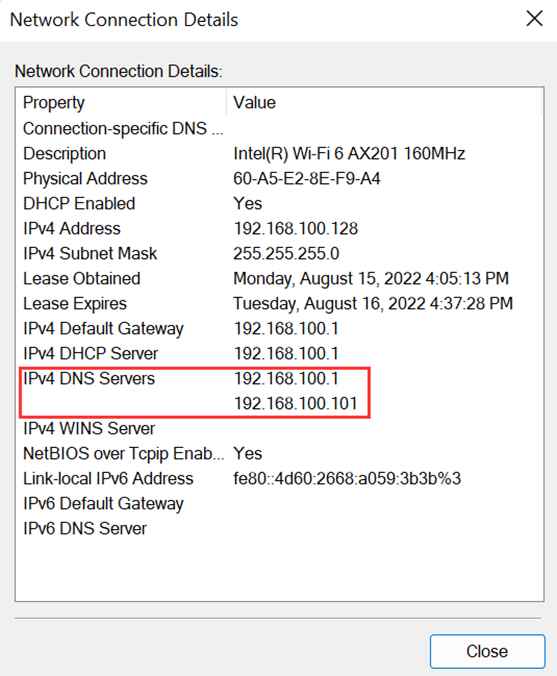 วิธีที่ 2: ใช้คำสั่งเพื่อดูที่อยู่ DNS
- คลิกคีย์ผสม Windows + R เพื่อเปิดหน้าต่างเพื่อเรียกใช้คำสั่ง
- ป้อน "cmd" ในหน้าต่างคำสั่ง แล้วคลิก "ตกลง"
- ในหน้าต่างคำสั่ง "cmd" ที่เปิดอยู่ ให้ป้อน "ipconfig /all" แล้วกด Enter
- ในข้อมูลที่ส่งคืน คุณจะพบว่า DNS ของคอมพิวเตอร์ของคุณแสดงอยู่ทางด้านขวาของตัวเลือกเซิร์ฟเวอร์ DNS
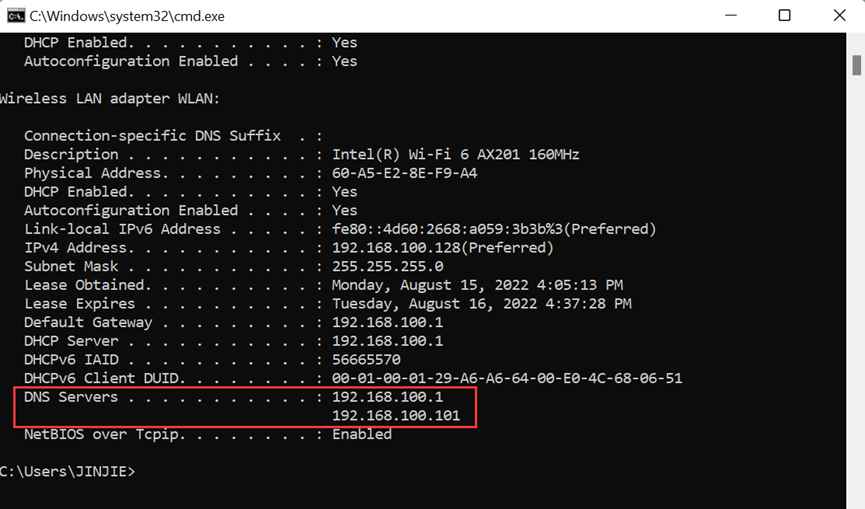
บนโทรศัพท์มือถือ
iPhone
- เชื่อมต่อโทรศัพท์ของคุณกับ WiFi และเปิดการตั้งค่า
- ในอินเทอร์เฟซการตั้งค่า เลือก WLAN และตรวจสอบรายการเครือข่ายที่เชื่อมต่อได้
- คลิก WIFI ที่เชื่อมต่อเพื่อดูรายละเอียดเครือข่ายปัจจุบันของคุณ
- ค้นหาตัวเลือก DNS และคลิก "กำหนดค่า DNS" เพื่อดูที่อยู่เซิร์ฟเวอร์ DNS ของคุณ
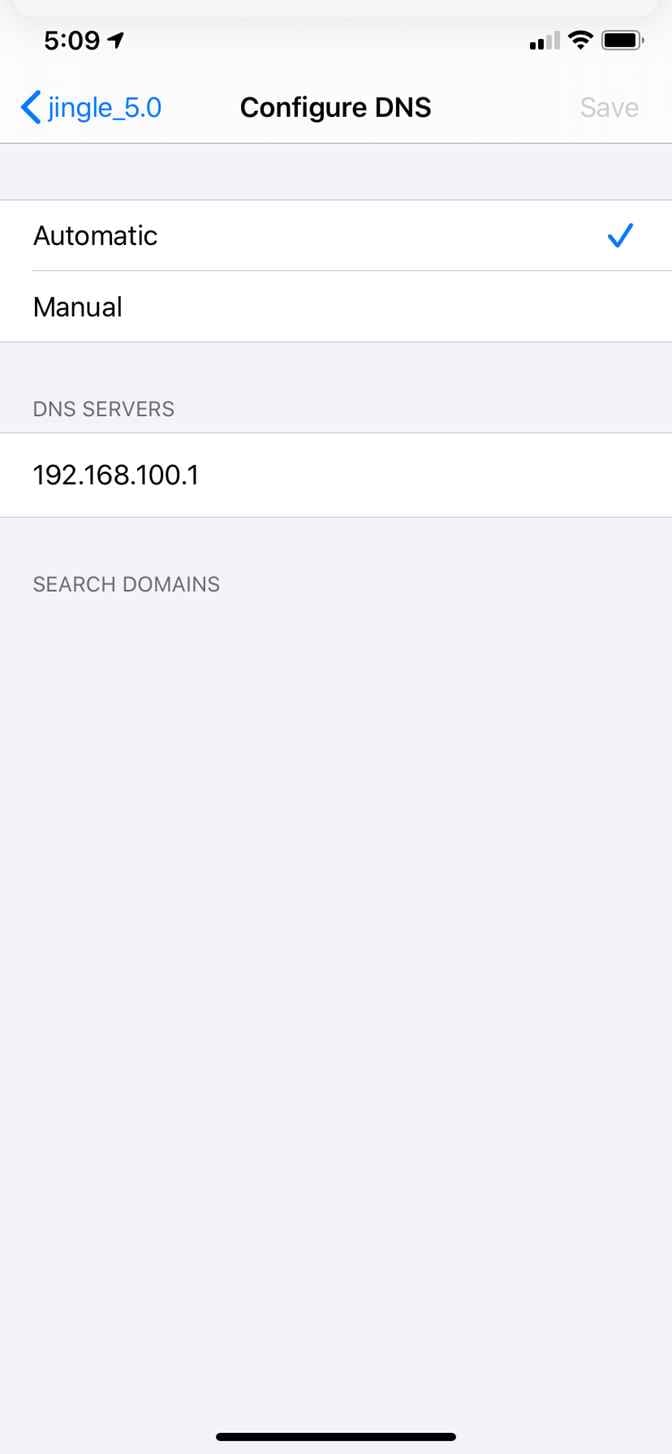 Android
- เชื่อมต่อโทรศัพท์ของคุณกับ WiFi และเปิดการตั้งค่า
- ในอินเทอร์เฟซการตั้งค่า เลือก WLAN และตรวจสอบรายการเครือข่ายที่เชื่อมต่อได้
- คลิก WIFI ที่เชื่อมต่อเพื่อดูรายละเอียดเครือข่ายปัจจุบันของคุณ
- คลิกการตั้งค่า IP และเลือก "คงที่" เพื่อดูที่อยู่เซิร์ฟเวอร์ DNS ปัจจุบันของคุณ
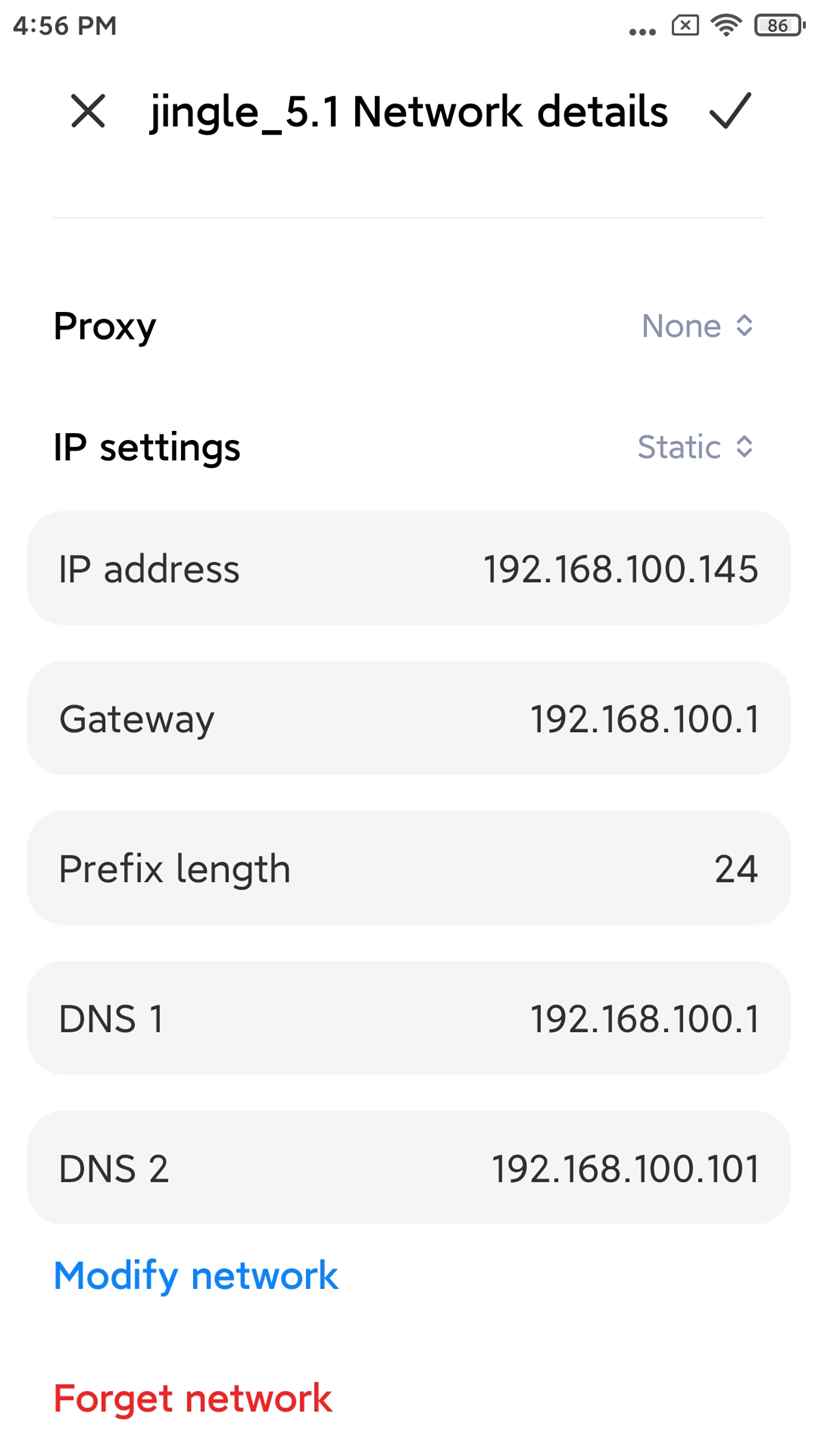
ที่อยู่ DNS ในกรณีข้างต้นคือ 192.168.100.1 ซึ่งใช้เกตเวย์ของเราเตอร์เป็นค่าเริ่มต้น วิธีตรวจสอบที่อยู่ DNS ของเราเตอร์มีดังนี้
บนเราเตอร์
- ป้อนที่อยู่ IP สำหรับเข้าสู่ระบบของเราเตอร์ในแถบที่อยู่ของเบราว์เซอร์ เช่น 192.168.100.1 (IP สำหรับเข้าสู่ระบบของเราเตอร์ยี่ห้อต่างๆ อาจแตกต่างกัน) จากนั้นป้อนชื่อผู้ใช้และรหัสผ่านเพื่อเข้าสู่ระบบ
- หลังจากลงชื่อเข้าใช้อินเทอร์เฟซการจัดการเราเตอร์แล้ว ให้คลิกที่ "อินเทอร์เน็ต"
- ในอินเทอร์เฟซอินเทอร์เน็ต คุณสามารถดูที่อยู่ DNS ของเราเตอร์ของคุณได้ หากไม่มีที่อยู่ DNS ที่ระบุ และคุณเลือกที่จะรับจาก ISP แบบไดนามิก คุณจำเป็นต้องค้นหา ISP ระดับบนเพื่อทราบที่อยู่ DNS ของคุณ
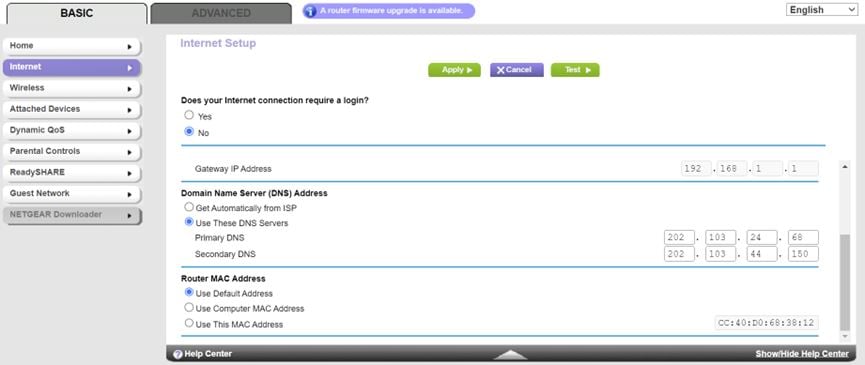
7. จะเปลี่ยนที่อยู่เซิร์ฟเวอร์ DNS ของฉันเป็น 8.8.4.4 ได้อย่างไร
ตามที่กล่าวไว้ในคำถามก่อนหน้านี้ บางครั้งเนื่องจากการกำหนดค่าที่อยู่เซิร์ฟเวอร์ DNS ไม่ถูกต้อง คอมพิวเตอร์ของเราไม่สามารถเข้าถึงอินเทอร์เน็ตได้ตามปกติ ในตอนนี้ เราจำเป็นต้องแก้ไข DNS ขอแนะนำให้ใช้ DNS เริ่มต้นของผู้ให้บริการเครือข่ายปัจจุบันของคุณหรือ DNS สาธารณะที่ให้บริการโดยผู้ให้บริการเครือข่ายที่มีชื่อเสียง เช่น Google และ Baidu วิธีการแก้ไขมีดังนี้
บนคอมพิวเตอร์
ระบบ Windows- เปิดแผงควบคุมและค้นหา "ศูนย์เครือข่ายและการใช้ร่วมกัน"
- คลิก "ดูสถานะเครือข่ายและงาน" ใต้ "ศูนย์เครือข่ายและการใช้ร่วมกัน" เพื่อดูเครือข่ายที่เชื่อมต่ออยู่ในปัจจุบัน
- คลิกเครือข่ายที่คุณเชื่อมต่อและตรวจสอบสถานะของเครือข่ายปัจจุบัน
- คลิก "คุณสมบัติ" เพื่อไปที่หน้าต่างคุณสมบัติ WLAN
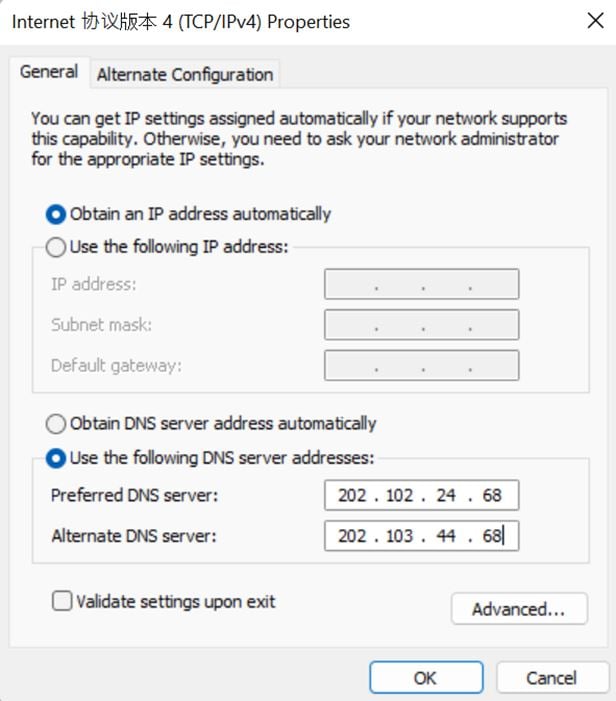
- คลิก "Internet Protocol Version 4 (TCP/IPv4)" จากนั้นคลิก "Properties" เพื่อกำหนดค่า
- ค้นหาตัวเลือกเซิร์ฟเวอร์ DNS และเปลี่ยน DNS ที่ต้องการเป็น 8.8.4.4 เปลี่ยนที่อยู่ DNS สำรองเป็นที่อยู่ที่เกี่ยวข้องหรือที่อยู่อื่น และสุดท้ายคลิก "ตกลง" เพื่อให้การตั้งค่ามีผล
บนโทรศัพท์มือถือ
iPhone
- เชื่อมต่อโทรศัพท์ของคุณกับ WiFi และเปิดการตั้งค่า
- ในอินเทอร์เฟซการตั้งค่า เลือก WLAN และตรวจสอบรายการเครือข่ายที่เชื่อมต่อได้
- คลิก WIFI ที่เชื่อมต่อเพื่อดูรายละเอียดเครือข่ายปัจจุบันของคุณ
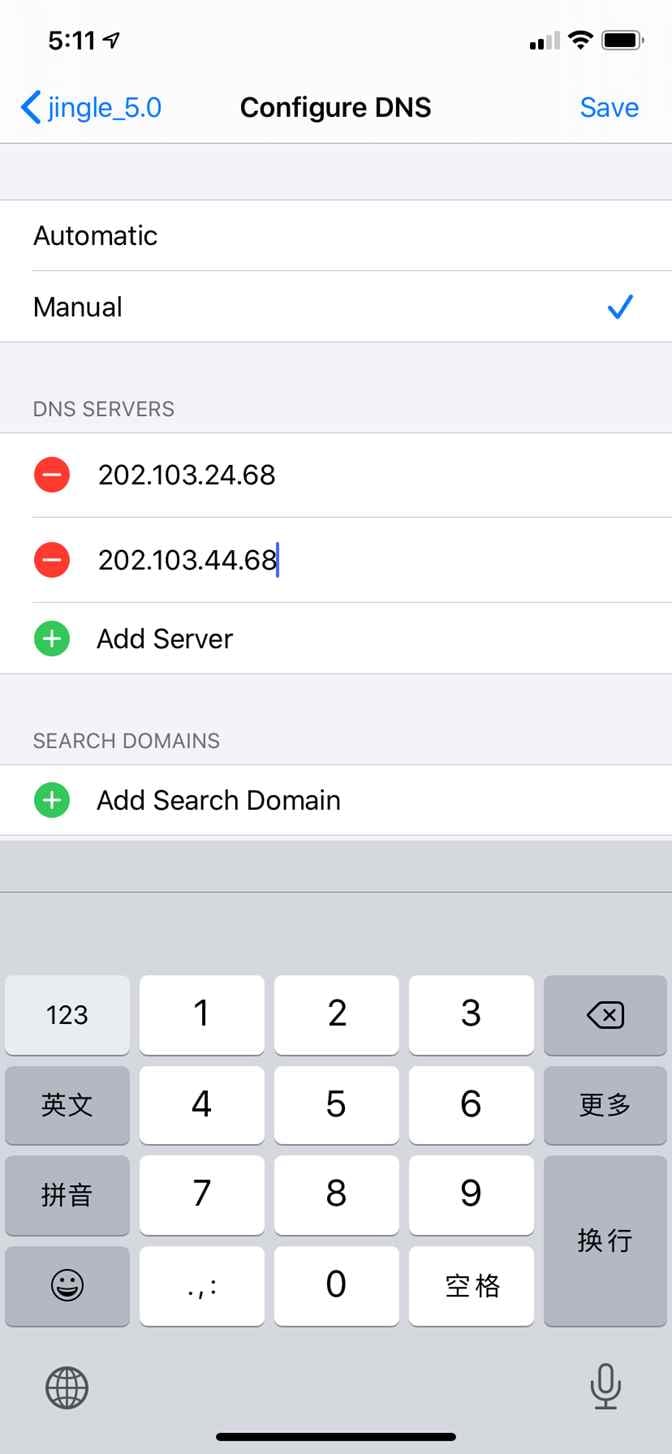
- ค้นหาตัวเลือก DNS และคลิก "กำหนดค่า DNS" เพื่อดูที่อยู่เซิร์ฟเวอร์ DNS ของคุณ
- คลิก "ด้วยตนเอง" เพื่อเปลี่ยนที่อยู่ DNS ปัจจุบันเป็น 8.8.4.4 และสุดท้ายคลิก "บันทึก" เพื่อให้การตั้งค่ามีผล
 Android
- เชื่อมต่อโทรศัพท์ของคุณกับ WiFi และเปิดการตั้งค่า
- ในอินเทอร์เฟซการตั้งค่า เลือก WLAN และตรวจสอบรายการเครือข่ายที่เชื่อมต่อได้
- คลิก WIFI ที่เชื่อมต่อเพื่อดูรายละเอียดเครือข่ายปัจจุบันของคุณ
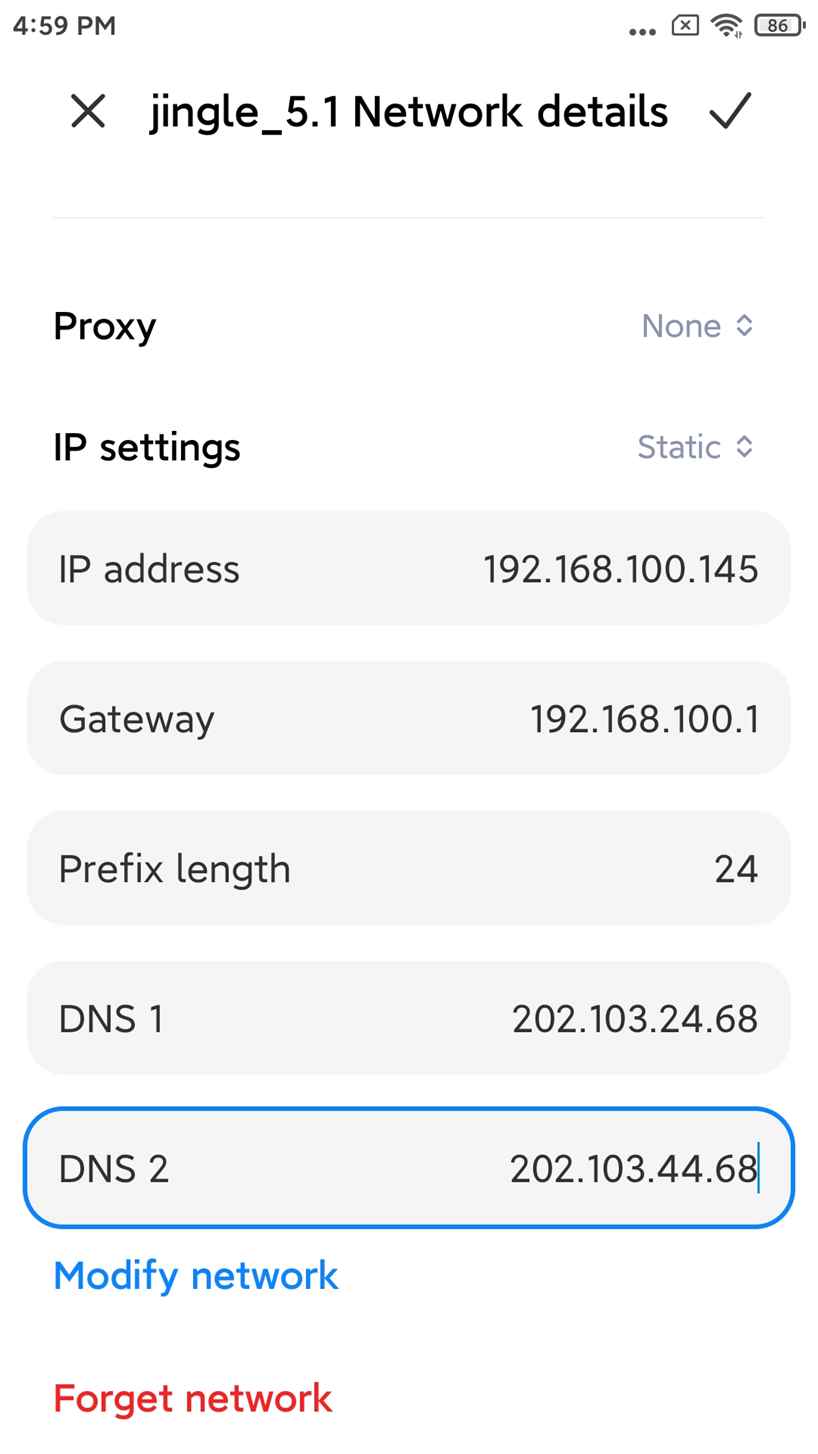
- คลิกการตั้งค่า IP และเลือก "คงที่" เพื่อดูที่อยู่เซิร์ฟเวอร์ DNS ปัจจุบันของคุณ คุณสามารถเปลี่ยน DNS ที่ต้องการเป็น 8.8.4.4 และเปลี่ยนที่อยู่ DNS สำรองเป็นที่อยู่ที่เกี่ยวข้องหรือที่อยู่อื่นๆ และสุดท้ายคลิก "√" เพื่อบันทึกการตั้งค่า
บนเราเตอร์
- ป้อนที่อยู่ IP สำหรับเข้าสู่ระบบของเราเตอร์ในแถบที่อยู่ของเบราว์เซอร์ เช่น 192.168.100.1 (IP สำหรับเข้าสู่ระบบของเราเตอร์ยี่ห้อต่างๆ อาจแตกต่างกัน) จากนั้นป้อนชื่อผู้ใช้และรหัสผ่านเพื่อเข้าสู่ระบบ
- หลังจากลงชื่อเข้าใช้อินเทอร์เฟซการจัดการเราเตอร์แล้ว ให้คลิกที่ "อินเทอร์เน็ต"
- ในอินเทอร์เฟซอินเทอร์เน็ต ให้คลิก "ใช้เซิร์ฟเวอร์ DNS ต่อไปนี้" จากนั้นเปลี่ยน DNS หลักเป็น 8.8.4.4 เปลี่ยนที่อยู่ DNS สำรองเป็นที่อยู่ที่เกี่ยวข้องหรือที่อยู่อื่น และสุดท้ายคลิก "ใช้" เพื่อให้การตั้งค่ามีผล
8. จะค้นหาผู้ดูแลระบบของ 8.8.4.4 ได้อย่างไร
คุณสามารถใช้การค้นหา Whois เพื่อค้นหาหน่วยงานการดูแลระบบของที่อยู่ IP และแม้แต่หมายเลขโทรศัพท์และข้อมูลติดต่ออื่นๆ ของผู้ดูแลระบบ

การใช้เครื่องมือ Whois เพื่อค้นหา 8.8.4.4 จะให้ข้อมูลจำนวนมาก และเราดึงข้อมูลหลักออกมาดังนี้:
- หน่วยงานธุรการ: GOGL
- คำอธิบาย:
- ประเทศ/ภูมิภาค: US
- ที่อยู่: 1600 Amphitheatre Parkway Mountain View CA 94043 United States
- ผู้ดูแลระบบ: Google LLC
- โทร: +1-650-253-0000
- อีเมล์: network-abuse@google.com8
เครื่องมือค้นหา Whois ได้รับการออกแบบมาเพื่อให้ผู้คนสามารถค้นหาหน่วยงานที่รับผิดชอบและผู้ดูแลระบบเมื่อมีปัญหาเครือข่าย ในปัจจุบัน เครื่องมือ Whois มีการใช้กันอย่างแพร่หลายในระดับเทคนิคของเครือข่าย ตัวอย่างเช่น หากผู้ให้บริการอินเทอร์เน็ตโทรคมนาคมพบว่ามีปัญหาเครือข่าย พวกเขาสามารถแจ้งผู้รับผิดชอบที่เกี่ยวข้องเพื่อวินิจฉัยและจัดการกับมันได้อย่างรวดเร็ว นอกจากนี้ หากมีการใช้ทรัพยากรเครือข่ายในทางที่ผิด เช่น สแปมจำนวนมากจากที่อยู่ IP ใดที่อยู่หนึ่ง พวกเขาก็สามารถติดต่อผู้รับผิดชอบเรื่องร้องเรียนเกี่ยวกับสแปมเพื่อจัดการกับมันได้
บทความเพิ่มเติม:


