IP
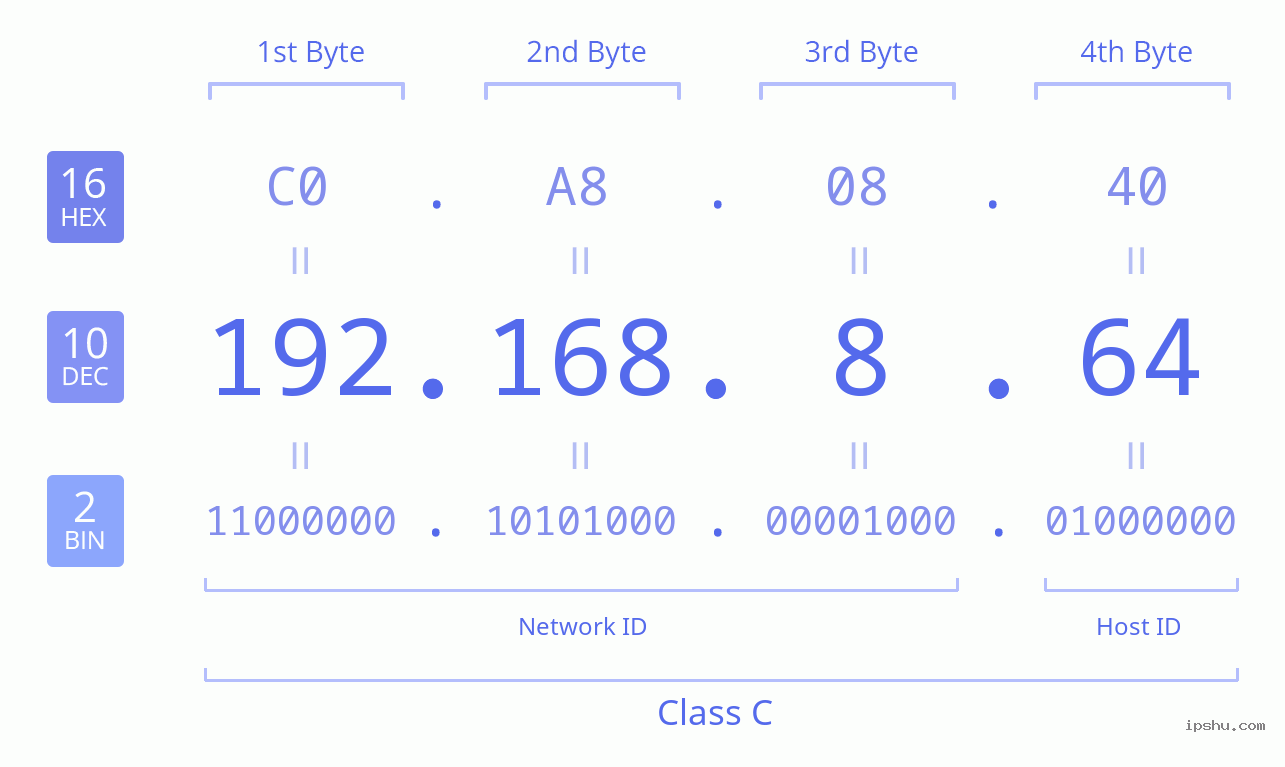
IP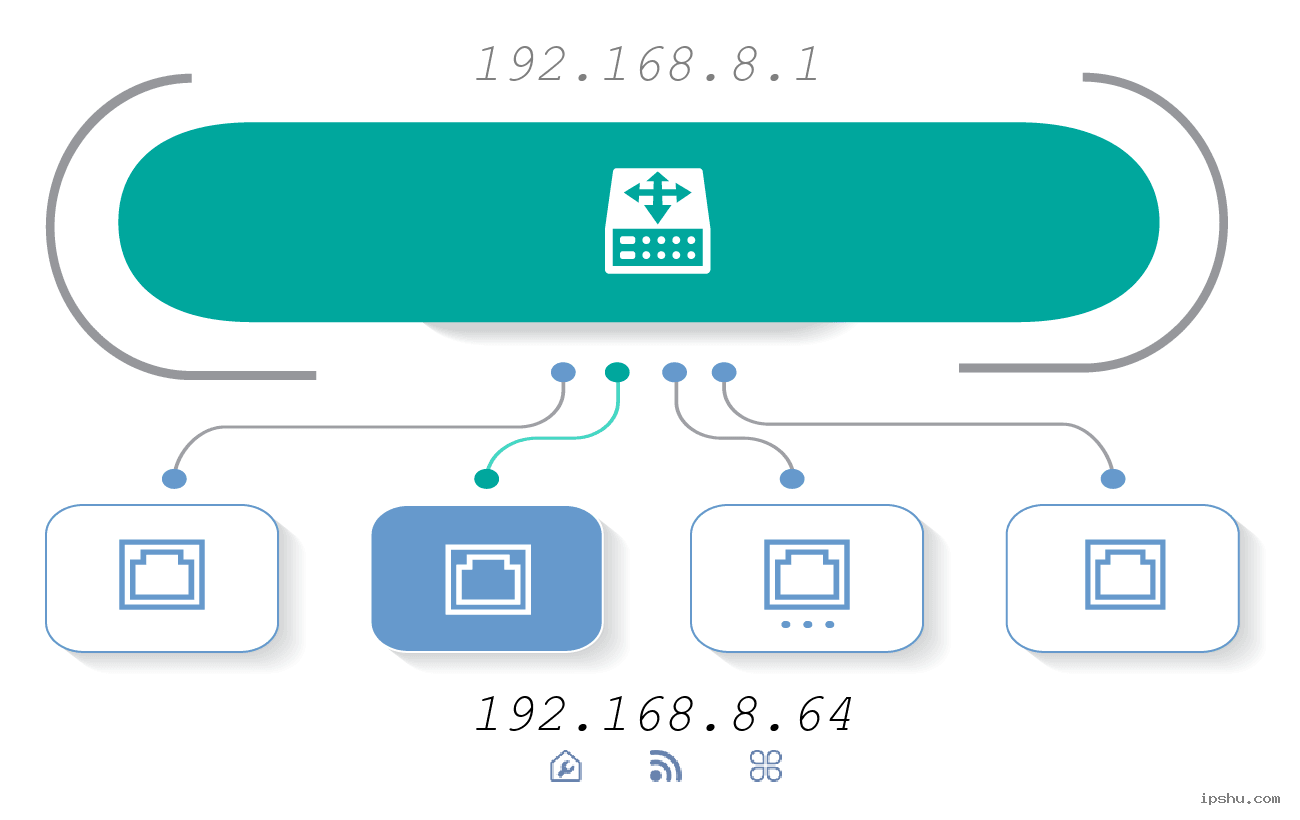 ไอคอน / รูปภาพความหมายตาราง
192.168.8.64 คือหนึ่งในที่อยู่เกตเวย์เริ่มต้นที่พบบ่อยที่สุดสำหรับเราเตอร์ในบ้านและสำนักงานขนาดเล็ก การป้อนที่อยู่นี้ในเบราว์เซอร์มักจะเปิดหน้าผู้ดูแลระบบบนเว็บของเราเตอร์ ซึ่งคุณสามารถปรับการตั้งค่าเครือข่ายและตัวเลือกเฟิร์มแวร์ได้
โปรดทราบว่า 192.168.8.64 ไม่ได้เป็นสากล—บางรุ่นมาพร้อมกับที่อยู่ IP ส่วนตัวอื่นแทน แม้ว่าเราเตอร์จะใช้ 192.168.8.64 เป็นค่าเริ่มต้น คุณอาจยังคงพบปัญหาต่างๆ เช่น หมดเวลา ข้อผิดพลาดของข้อมูลรับรอง หรือการเปลี่ยนเส้นทาง ISP ส่วนต่างๆ ด้านล่างแสดงรายการปัญหาที่พบบ่อยที่สุดและการแก้ไขอย่างรวดเร็ว
192.168.8.64 Content:
- วิธีเข้าสู่ระบบหน้าผู้ดูแลระบบของ Router ที่ 192.168.8.64
- 192.168.8.64 ไม่ทำงาน: สาเหตุทั่วไปและวิธีแก้ไขง่ายๆ สำหรับปัญหาการล็อกอินเราเตอร์
- เหตุใด 192.168.8.64 จึงนำคุณไปที่หน้าเข้าสู่ระบบของ ISP แทนที่จะเป็นหน้าเข้าสู่ระบบของเราเตอร์ของคุณ?
- ชื่อผู้ใช้และรหัสผ่านเริ่มต้นสำหรับเราเตอร์ที่ใช้ 192.168.8.64 เป็นที่อยู่เข้าสู่ระบบคืออะไร
- วิธีเปลี่ยนรหัสผ่านผู้ดูแลระบบบนเราเตอร์ที่ใช้ 192.168.8.64 สำหรับการเข้าสู่ระบบ
- วิธีรีเซ็ตเราเตอร์ที่ใช้ 192.168.8.64 สำหรับการล็อกอินกลับไปเป็นการตั้งค่าจากโรงงาน
1. วิธีเข้าสู่ระบบหน้าผู้ดูแลระบบของ Router ที่ 192.168.8.64
192.168.8.64 คือที่อยู่ที่เราเตอร์ส่วนใหญ่ใช้สำหรับหน้าเข้าสู่ระบบของผู้ดูแลระบบ ต่อไปนี้คือวิธีเข้าถึงในสี่ขั้นตอนง่ายๆ:
- ขั้นแรก ให้ตรวจสอบสติกเกอร์ที่ด้านล่างของเราเตอร์เพื่อยืนยันว่า 192.168.8.64 คือที่อยู่สำหรับเข้าสู่ระบบที่ถูกต้อง
- เชื่อมต่ออุปกรณ์ของคุณกับเครือข่ายของเราเตอร์ คุณสามารถเชื่อมต่อโทรศัพท์และแล็ปท็อปผ่าน Wi-Fi ได้ แต่สำหรับคอมพิวเตอร์เดสก์ท็อป คุณจะต้องเสียบสายอีเทอร์เน็ตเข้ากับพอร์ต LAN ของเราเตอร์
- เปิดเว็บเบราว์เซอร์ (เช่น Chrome, Edge หรือ Firefox) ป้อน 192.168.8.64 ลงในแถบที่อยู่ แล้วกด Enter การดำเนินการนี้จะนำคุณไปยังหน้าเข้าสู่ระบบของเราเตอร์
- ในหน้าเข้าสู่ระบบ ให้ป้อนชื่อผู้ใช้และรหัสผ่านของคุณ จากนั้นคลิก "เข้าสู่ระบบ" เพื่อเข้าถึงการตั้งค่าของเราเตอร์




สำคัญ: ที่อยู่สำหรับเข้าสู่ระบบจะแตกต่างกันไปตามยี่ห้อของเราเตอร์ แม้ว่า 192.168.8.64 จะเป็นที่อยู่ทั่วไป แต่ยี่ห้ออื่นก็ใช้ที่อยู่อย่าง tplinkWi-Fi.net, routerlogin.net หรือโดเมนเฉพาะอย่าง melogin.cn ตรวจสอบสติกเกอร์บนเราเตอร์ของคุณเสมอเพื่อหาที่อยู่ที่ถูกต้อง นอกจากนี้ยังสามารถเปลี่ยนที่อยู่นี้ได้ด้วยตนเอง หากที่อยู่เริ่มต้นไม่ทำงาน อาจมีการแก้ไขแล้ว หากต้องการค้นหาที่อยู่ IP ปัจจุบันของเราเตอร์ โปรดดูคู่มือของเรา: วิธีค้นหาที่อยู่ IP ของเราเตอร์
2. 192.168.8.64 ไม่ทำงาน: สาเหตุทั่วไปและวิธีแก้ไขง่ายๆ สำหรับปัญหาการล็อกอินเราเตอร์
ดังที่เราได้กล่าวไปแล้ว 192.168.8.64 คือที่อยู่สำหรับเข้าสู่ระบบการตั้งค่าเราเตอร์ตามปกติ หากคุณไม่สามารถเปิดหน้าเข้าสู่ระบบด้วยที่อยู่นี้ได้ เรามาดูสาเหตุทั่วไปและวิธีแก้ไขกัน
มีสาเหตุหลักห้าประการที่คุณอาจไม่สามารถเข้าถึงการตั้งค่าเราเตอร์ของคุณโดยใช้ 192.168.8.64 ได้:

(1) การกำหนดค่า IP บนคอมพิวเตอร์ของคุณไม่ถูกต้อง
หากที่อยู่ IP ของคอมพิวเตอร์ของคุณถูกตั้งค่าด้วยตนเองอย่างไม่ถูกต้อง อาจเป็นการบล็อกการเข้าถึงเราเตอร์ได้ วิธีแก้ไขคือตั้งค่าให้คอมพิวเตอร์ของคุณรับที่อยู่ IP โดยอัตโนมัติ วิธีการใน Windows 10 มีดังนี้:

- คลิกขวาที่ปุ่ม 'Start' ของ Windows และเลือก 'Network Connections'
- คลิกขวาที่การเชื่อมต่อของคุณ (เช่น 'Ethernet' หรือ 'Wi-Fi') และเลือก 'Properties'
- เลือก 'Internet Protocol Version 4 (TCP/IPv4)' และคลิก 'Properties'
- เลือก 'Obtain an IP address automatically' และ 'Obtain DNS server address automatically' จากนั้นคลิก 'OK'
หากคอมพิวเตอร์ของคุณตั้งค่าให้รับที่อยู่ IP โดยอัตโนมัติอยู่แล้ว คุณสามารถข้ามขั้นตอนนี้ไปได้
(2) ปัญหาการเชื่อมต่อเราเตอร์
ตรวจสอบให้แน่ใจว่าคอมพิวเตอร์ โมเด็ม และเราเตอร์ของคุณเชื่อมต่อกันอย่างถูกต้องทั้งหมด
สายอินเทอร์เน็ตหลักจากผนังของคุณควรเสียบเข้ากับโมเด็ม จากนั้นควรต่อสายอีเทอร์เน็ตจากโมเด็มไปยังพอร์ต WAN ของเราเตอร์ สำหรับแล็ปท็อปหรือโทรศัพท์ ให้เชื่อมต่อกับ Wi-Fi ของเราเตอร์ สำหรับเดสก์ท็อป ให้เสียบสายอีเทอร์เน็ตเข้ากับพอร์ต LAN ของเราเตอร์พอร์ตใดพอร์ตหนึ่ง
(3) สายเคเบิลเครือข่ายชำรุด
สายเคเบิลเครือข่ายที่ชำรุดระหว่างคอมพิวเตอร์และเราเตอร์ของคุณอาจทำให้เกิดปัญหานี้ได้ ความเสียหายของสายเคเบิลหรือขั้วต่อที่สึกหรออาจทำให้การเชื่อมต่อหยุดชะงักได้ หากคุณมีสายอีเทอร์เน็ตสำรอง ให้ลองเปลี่ยนเพื่อดูว่าจะแก้ไขปัญหาได้หรือไม่ คุณยังสามารถตรวจสอบไอคอนเครือข่ายที่มุมของหน้าจอหรือใช้คำสั่ง 'Ping 192.168.8.64' เพื่อทดสอบการเชื่อมต่อได้
(4) ป้อน URL ผิดที่
หน้าแรกของเบราว์เซอร์จำนวนมากมีช่องค้นหาขนาดใหญ่ (สำหรับ Google, Bing เป็นต้น) ข้อผิดพลาดทั่วไปคือการพิมพ์ 192.168.8.64 ลงในช่องค้นหานี้แทนที่จะเป็นแถบที่อยู่ด้านบนสุดของเบราว์เซอร์ แถบที่อยู่คือที่ที่คุณเห็นที่อยู่เว็บไซต์เช่น 'google.com' การพิมพ์ 192.168.8.64 ที่นี่จะนำคุณไปยังหน้าเข้าสู่ระบบโดยตรง

(5) ที่อยู่เราเตอร์ไม่ถูกต้อง
เราเตอร์บางตัวไม่ได้ใช้ 192.168.8.64 เป็นที่อยู่สำหรับเข้าสู่ระบบเริ่มต้น แบรนด์ต่างๆ อาจใช้ IP หรือที่อยู่เว็บอื่น ตรวจสอบสติกเกอร์ที่ด้านล่างของเราเตอร์ของคุณเสมอเพื่อค้นหาที่อยู่สำหรับเข้าสู่ระบบเฉพาะ
นอกจากนี้ ที่อยู่เริ่มต้นของเราเตอร์อาจถูกเปลี่ยนเพื่อความปลอดภัย หากเป็นเช่นนั้น ที่อยู่เก่าจะไม่สามารถใช้งานได้อีกต่อไป หากต้องการค้นหาที่อยู่สำหรับเข้าสู่ระบบปัจจุบันของเราเตอร์ใน Windows 10:
- คลิกขวาที่ปุ่ม 'Start' และเลือก 'Network Connections'
- คลิกขวาที่การเชื่อมต่อของคุณและเลือก 'Status'
- คลิก 'Details'
- ที่อยู่ที่แสดงอยู่ถัดจาก 'IPv4 Default Gateway' คือ IP สำหรับเข้าสู่ระบบปัจจุบันของเราเตอร์ของคุณ

หากขั้นตอนเหล่านี้ไม่ได้ผล คุณอาจต้องรีเซ็ตเราเตอร์ของคุณกลับเป็นการตั้งค่าจากโรงงาน สำหรับคำแนะนำ โปรดดู: จะรีเซ็ตเราเตอร์กลับเป็นการตั้งค่าจากโรงงานได้อย่างไร
3. เหตุใด 192.168.8.64 จึงนำคุณไปที่หน้าเข้าสู่ระบบของ ISP แทนที่จะเป็นหน้าเข้าสู่ระบบของเราเตอร์ของคุณ?
เมื่อคุณพิมพ์ 192.168.8.64 ในเบราว์เซอร์ของคุณ คุณอาจคาดหวังหน้าจอเข้าสู่ระบบของเราเตอร์ของคุณ แต่กลับได้รับหน้าเข้าสู่ระบบของผู้ให้บริการอินเทอร์เน็ต (ISP) ของคุณแทน มาดูกันว่าทำไมถึงเกิดเหตุการณ์เช่นนี้และจะเข้าถึงหน้าการตั้งค่าที่แท้จริงของเราเตอร์ของคุณได้อย่างไร

หากที่อยู่ของเราเตอร์ของคุณควรจะเป็น 192.168.8.64 แต่กลับเปิดหน้าของผู้ให้บริการอินเทอร์เน็ตของคุณ อาจเป็นเพราะสาเหตุข้อใดข้อหนึ่งต่อไปนี้:
(1) ที่อยู่ IP ขัดแย้งกันระหว่างเราเตอร์และโมเด็ม
ทั้งโมเด็มที่ผู้ให้บริการอินเทอร์เน็ตของคุณให้มาและเราเตอร์ของคุณอาจใช้ที่อยู่ IP เริ่มต้นเดียวกันคือ 192.168.8.64 การขัดแย้งนี้อาจทำให้คุณเห็นหน้าเข้าสู่ระบบของโมเด็มแทนที่จะเป็นของเราเตอร์
วิธีแก้ปัญหา: เปลี่ยนที่อยู่ IP ของเราเตอร์ ทำตามขั้นตอนเหล่านี้:
- ถอดสายเคเบิลออกจากพอร์ต WAN ของเราเตอร์ (พอร์ตที่ต่อไปยังโมเด็ม) ตรวจสอบให้แน่ใจว่าคอมพิวเตอร์ของคุณเชื่อมต่อกับพอร์ต LAN ของเราเตอร์พอร์ตใดพอร์ตหนึ่ง ดังที่แสดงด้านล่าง:
- เข้าสู่ระบบเราเตอร์ของคุณโดยพิมพ์ 192.168.8.64 ในแถบที่อยู่ของเบราว์เซอร์
- ในการตั้งค่าของเราเตอร์ ให้ค้นหา 'การตั้งค่า LAN' (หรือคล้ายกัน) และเปลี่ยนที่อยู่ IP เป็นที่อยู่ใหม่ (เช่น 192.168.3.1) ดังที่แสดงด้านล่าง:
- บันทึกการตั้งค่าใหม่ เชื่อมต่อสายเคเบิลพอร์ต WAN เข้ากับโมเด็มอีกครั้ง และตอนนี้ใช้ที่อยู่ IP ใหม่เพื่อเปิดหน้าเข้าสู่ระบบของเราเตอร์

หมายเหตุสำคัญ: คอมพิวเตอร์ของคุณไม่จำเป็นต้องเชื่อมต่ออินเทอร์เน็ตเพื่อกำหนดค่าเราเตอร์ ตราบใดที่คอมพิวเตอร์ของคุณเชื่อมต่อกับเราเตอร์ด้วยสายเคเบิล หรือแล็ปท็อป/โทรศัพท์ของคุณเชื่อมต่อผ่าน Wi-Fi คุณก็สามารถเปิดหน้าการตั้งค่าของเราเตอร์ได้

(2) ที่อยู่ IP ของเราเตอร์ถูกเปลี่ยนแปลงก่อนหน้านี้
หากที่อยู่ IP ของเราเตอร์ถูกเปลี่ยนจากค่าเริ่มต้นแล้ว การพิมพ์ 192.168.8.64 จะไม่ทำงานและอาจเปลี่ยนเส้นทางคุณ
วิธีแก้ปัญหา: ค้นหาที่อยู่ IP ปัจจุบันของเราเตอร์และใช้ที่อยู่นั้นเพื่อเข้าสู่ระบบ คุณสามารถค้นหาได้โดยดูที่ 'เกตเวย์เริ่มต้น IPv4' ในรายละเอียดการเชื่อมต่อเครือข่ายของคอมพิวเตอร์ของคุณ ดังที่แสดงในภาพด้านล่าง ที่อยู่ถัดจาก 'เกตเวย์เริ่มต้น IPv4' คือที่อยู่สำหรับเข้าสู่ระบบปัจจุบันของเราเตอร์

ในตัวอย่างนี้ ตอนนี้คุณจะต้องพิมพ์ 192.168.3.1 ลงในเบราว์เซอร์ของคุณเพื่อเข้าสู่ระบบ
หมายเหตุ:
① ที่อยู่ IP สำหรับเข้าสู่ระบบของเราเตอร์สามารถเปลี่ยนแปลงได้ด้วยตนเอง
② เราเตอร์รุ่นใหม่หลายรุ่นจะเปลี่ยนที่อยู่ IP ของตนเองโดยอัตโนมัติเพื่อหลีกเลี่ยงการขัดแย้งหากตรวจพบว่าโมเด็มที่เชื่อมต่ออยู่ใช้ IP เดียวกัน
5. วิธีเปลี่ยนรหัสผ่านผู้ดูแลระบบบนเราเตอร์ที่ใช้ 192.168.8.64 สำหรับการเข้าสู่ระบบ
เพื่อรักษาความปลอดภัยเครือข่ายของคุณและป้องกันการเข้าถึงโดยไม่ได้รับอนุญาต การเปลี่ยนข้อมูลการเข้าสู่ระบบเริ่มต้นของเราเตอร์จึงเป็นสิ่งสำคัญ นี่คือวิธีใช้ 192.168.8.64 เพื่ออัปเดตทั้งรหัสผ่านสำหรับเข้าสู่ระบบเราเตอร์และรหัสผ่าน Wi-Fi ของคุณ
(1) จะเปลี่ยนรหัสผ่านสำหรับเข้าสู่ระบบเราเตอร์ได้อย่างไร?
หากคุณทราบรหัสผ่านปัจจุบันของคุณอยู่แล้ว ให้ทำตามขั้นตอนเหล่านี้:
- เข้าสู่ระบบหน้าการดูแลระบบของเราเตอร์ (ดูคำถามที่ 1: จะใช้ 192.168.8.64 เพื่อเข้าสู่ระบบหน้าการดูแลระบบของเราเตอร์ได้อย่างไร?)
- ในเมนูการตั้งค่า ไปที่ 'Advanced' (ขั้นสูง)→'Administration' (การดูแลระบบ)→'Set Password' (ตั้งรหัสผ่าน)
- ป้อนรหัสผ่านเก่าของคุณ จากนั้นพิมพ์รหัสผ่านใหม่และยืนยัน คลิก Apply (ใช้) เพื่อบันทึก

หมายเหตุ: หลังจากที่คุณอัปเดตรหัสผ่านแล้ว คุณต้องใช้รหัสผ่านใหม่สำหรับการเข้าสู่ระบบในอนาคตทั้งหมด เพื่อหลีกเลี่ยงการถูกล็อกไม่ให้เข้าใช้งาน ควรจดจำหรือเขียนลงบนกระดาษแล้วติดไว้ที่ด้านล่างของเราเตอร์
(2) จะเปลี่ยนรหัสผ่านเครือข่ายไร้สาย (Wi-Fi) ได้อย่างไร?
การเปลี่ยนรหัสผ่าน Wi-Fi ของคุณเป็นกระบวนการที่คล้ายกันและต้องเข้าสู่ระบบหน้าการดูแลระบบของเราเตอร์ด้วย
- เข้าสู่ระบบหน้าการดูแลระบบของเราเตอร์ (ดูคำถามที่ 1: จะใช้ 192.168.8.64 เพื่อเข้าสู่ระบบหน้าการดูแลระบบของเราเตอร์ได้อย่างไร?)
- ในเมนูการตั้งค่า ไปที่ 'Advanced' (ขั้นสูง) → 'Setup' (การตั้งค่า) → 'Wireless Setup' (การตั้งค่าไร้สาย)
- มองหาตัวเลือกความปลอดภัยเช่น 'WPA-PSK/WPA2-PSK' และช่องสำหรับ 'PSK Password' (นี่คือรหัสผ่าน Wi-Fi ของคุณ) ป้อนรหัสผ่านใหม่ของคุณที่นี่และคลิก Apply (ใช้) เพื่อบันทึก
ประเภทการรับรองความถูกต้อง: WPA2-PSK เป็นมาตรฐานที่ปลอดภัยที่สุด 'Automatic' (อัตโนมัติ) ก็เป็นตัวเลือกที่ดีหากมีให้เลือก
อัลกอริทึมการเข้ารหัส: โดยทั่วไปแนะนำให้ใช้ AES เนื่องจากมีความปลอดภัยมากกว่า TKIP 'Automatic' (อัตโนมัติ) ก็เป็นตัวเลือกที่ปลอดภัยเช่นกัน

6. วิธีรีเซ็ตเราเตอร์ที่ใช้ 192.168.8.64 สำหรับการล็อกอินกลับไปเป็นการตั้งค่าจากโรงงาน
หากการตั้งค่าเราเตอร์ของคุณก่อให้เกิดปัญหาและคุณไม่สามารถออนไลน์ได้ คุณอาจต้องรีเซ็ตเป็นการตั้งค่าจากโรงงาน มีสองวิธีหลักในการทำเช่นนี้: วิธีหนึ่งคือผ่านหน้าผู้ดูแลระบบของเราเตอร์ และอีกวิธีคือใช้ปุ่ม RESET จริงบนตัวอุปกรณ์เอง
(1) จะคืนค่าการตั้งค่าจากโรงงานจากหน้าการดูแลระบบของเราเตอร์ได้อย่างไร?
- เข้าสู่ระบบหน้าการดูแลระบบของเราเตอร์ (ดูคำถามที่ 1: จะใช้ 192.168.8.64 เพื่อเข้าสู่ระบบหน้าการดูแลระบบของเราเตอร์ได้อย่างไร?)
- ในเมนูการตั้งค่า ไปที่ 'Advanced' (ขั้นสูง) → 'Administration' (การดูแลระบบ) → 'Backup Settings' (การตั้งค่าสำรองข้อมูล)
- คลิกปุ่ม 'Revert to Factory Default Settings' (เปลี่ยนกลับเป็นการตั้งค่าเริ่มต้นจากโรงงาน) กล่องยืนยันจะปรากฏขึ้นเพื่อป้องกันไม่ให้คุณรีเซ็ตโดยไม่ได้ตั้งใจ
- คลิก 'OK' เพื่อยืนยัน จากนั้นเราเตอร์จะรีบูตและคืนค่าการตั้งค่าดั้งเดิมจากโรงงาน


วิธีนี้ใช้ได้เฉพาะเมื่อคุณสามารถเข้าสู่ระบบเราเตอร์ได้ หากคุณลืมรหัสผ่าน ไม่ต้องกังวล — คุณสามารถใช้วิธีที่สองด้านล่างได้
(2) จะรีเซ็ตเราเตอร์เป็นการตั้งค่าจากโรงงานโดยใช้ปุ่ม RESET ได้อย่างไร?
- ขั้นแรก ให้หาปุ่ม RESET บนเราเตอร์ของคุณ อาจเป็นปุ่มปกติที่คุณสามารถกดได้ หรือเป็นรูเล็กๆ ที่ต้องใช้คลิปหนีบกระดาษหรือหมุดกด
- ตรวจสอบให้แน่ใจว่าเราเตอร์เสียบปลั๊กและเปิดเครื่องอยู่ (ไฟแสดงการทำงานควรติดสว่าง)
- กดปุ่ม RESET ค้างไว้ประมาณ 10 วินาที คุณจะเห็นไฟบนเราเตอร์กะพริบแล้วดับลง เมื่อคุณปล่อยปุ่ม เราเตอร์จะรีสตาร์ท ซึ่งแสดงว่าการรีเซ็ตสำเร็จ

หมายเหตุ:
① อย่าถอดปลั๊กเราเตอร์ระหว่างกระบวนการรีเซ็ต เพราะอาจทำให้อุปกรณ์เสียหายได้
② การรีเซ็ตเป็นค่าจากโรงงานจะลบการตั้งค่าที่คุณกำหนดเองทั้งหมด รวมถึงชื่อและรหัสผ่าน Wi-Fi ของคุณ คุณจะต้องตั้งค่าเราเตอร์ใหม่อีกครั้งตั้งแต่ต้นเพื่อกลับมาออนไลน์