 IP
IP
เรียนรู้วิธีการเข้าถึงเราเตอร์ SmartRG ของคุณโดยใช้ IP address เริ่มต้น 192.168.1.1 และข้อมูลรับรองผู้ดูแลระบบ คู่มือทีละขั้นตอนนี้จะอธิบายวิธีตรวจสอบให้แน่ใจว่าคอมพิวเตอร์ของคุณอยู่ในเครือข่ายเดียวกัน ค้นหาหรือรีเซ็ตชื่อผู้ใช้และรหัสผ่านเริ่มต้น และเปลี่ยนรหัสผ่าน Wi-Fi ของคุณ นอกจากนี้ยังแสดงรายการเราเตอร์ SmartRG รุ่นยอดนิยมพร้อมรายละเอียดการเข้าสู่ระบบและให้ข้อมูลติดต่อสำหรับการสนับสนุน SmartRG
วิธีการเข้าสู่ระบบเราเตอร์ SmartRG
การเข้าสู่ระบบจากคอมพิวเตอร์
- เชื่อมต่อกับเครือข่าย: ขั้นแรก ตรวจสอบให้แน่ใจว่าคอมพิวเตอร์ของคุณเชื่อมต่อกับเครือข่ายท้องถิ่นของเราเตอร์แล้ว คุณสามารถเชื่อมต่อด้วยสาย Ethernet เข้ากับพอร์ต LAN หรือโดยการเข้าร่วมเครือข่าย Wi-Fi
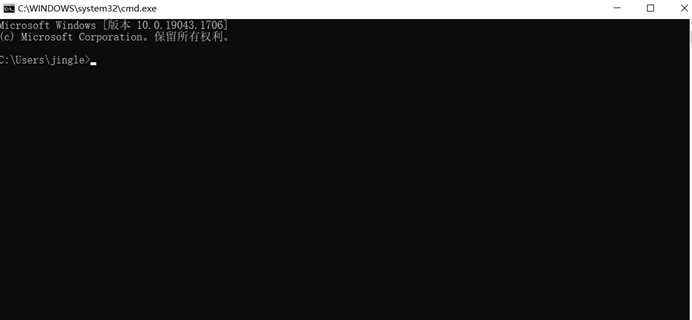
- (ทางเลือก) ตรวจสอบการเชื่อมต่อ: เพื่อยืนยันว่าคุณเชื่อมต่ออยู่ คุณสามารถ "ping" เราเตอร์ได้ กด Win+R บนแป้นพิมพ์ของคุณ พิมพ์ cmd แล้วกด Enter
ในหน้าต่างใหม่ พิมพ์ ping 192.168.1.1 แล้วกด Enter หากคุณเห็นการตอบกลับดังที่แสดงในภาพด้านล่าง แสดงว่าคุณเชื่อมต่อแล้ว หากไม่ โปรดตรวจสอบการเชื่อมต่อทางกายภาพหรือ Wi-Fi ของคุณ (จะทำให้อุปกรณ์ของคุณอยู่ในเครือข่ายเดียวกับเราเตอร์ได้อย่างไร?)


- เปิดหน้าเข้าสู่ระบบ: เปิดเว็บเบราว์เซอร์ใดๆ (เช่น Chrome หรือ Edge) แล้วพิมพ์ 192.168.1.1 ในแถบที่อยู่ด้านบนสุด จากนั้นกด Enter
- ป้อนข้อมูลประจำตัวของคุณ: หน้าเข้าสู่ระบบของเราเตอร์จะปรากฏขึ้น ป้อนชื่อผู้ใช้และรหัสผ่านเพื่อเข้าถึงการตั้งค่า (จะหารหัสผ่านของเราเตอร์ได้อย่างไร?)
การเข้าสู่ระบบจากโทรศัพท์มือถือ
- เชื่อมต่อกับ Wi-Fi: บนโทรศัพท์ของคุณ ไปที่การตั้งค่า Wi-Fi และเชื่อมต่อกับเครือข่ายของเราเตอร์ที่คุณต้องการจัดการ
- เปิดเบราว์เซอร์: เปิดเว็บเบราว์เซอร์ใดๆ บนโทรศัพท์ของคุณ (เช่น Safari หรือ Chrome)
- ไปที่หน้าเข้าสู่ระบบ: ในแถบที่อยู่ของเบราว์เซอร์ พิมพ์ 192.168.1.1 แล้วแตะ 'ไป' หรือ 'Enter' หน้าเข้าสู่ระบบของเราเตอร์ควรจะปรากฏขึ้น
- เข้าสู่ระบบ: ป้อนชื่อผู้ใช้และรหัสผ่านของเราเตอร์เพื่อเข้าถึงการตั้งค่า
วิธีเชื่อมต่ออุปกรณ์และเราเตอร์ SmartRG ของคุณเข้ากับเครือข่ายเดียวกัน
การเชื่อมต่ออุปกรณ์ของคุณเข้ากับเครือข่ายของเราเตอร์
สำหรับอุปกรณ์เคลื่อนที่ เช่น โทรศัพท์และแท็บเล็ต เพียงแค่เชื่อมต่อกับเครือข่าย Wi-Fi ที่เราเตอร์ SmartRG ของคุณปล่อยสัญญาณ
สำหรับคอมพิวเตอร์ การเชื่อมต่อแบบใช้สายมักจะเสถียรที่สุด นี่คือวิธีการเชื่อมต่อคอมพิวเตอร์ของคุณเข้ากับเครือข่ายท้องถิ่นของเราเตอร์โดยใช้สาย Ethernet:
-
เสียบสายเคเบิล
เชื่อมต่อปลายด้านหนึ่งของสาย Ethernet เข้ากับพอร์ตเครือข่ายของคอมพิวเตอร์ของคุณ และปลายอีกด้านหนึ่งเข้ากับพอร์ต LAN ที่ว่างอยู่บนเราเตอร์ SmartRG ของคุณ -
กำหนดค่า Windows 10 สำหรับ IP อัตโนมัติ
ตอนนี้คอมพิวเตอร์ของคุณควรจะเชื่อมต่อแล้ว หากคุณมีปัญหาใดๆ คุณสามารถตรวจสอบว่าการตั้งค่าเครือข่าย Windows ของคุณถูกต้องหรือไม่โดยทำตามขั้นตอนเหล่านี้:- คลิกขวาที่ไอคอนเครือข่ายในแถบงานของคุณ (โดยปกติจะอยู่ที่มุมขวาล่าง) และเลือก "เปิดการตั้งค่าเครือข่ายและอินเทอร์เน็ต"
- ในหน้าต่างที่เปิดขึ้นมา ให้คลิก "เปลี่ยนตัวเลือกอะแดปเตอร์"

- คลิกขวาที่การเชื่อมต่อ "Ethernet" ของคุณแล้วเลือก "คุณสมบัติ"

- เลือก "Internet Protocol Version 4 (TCP/IPv4)" จากรายการแล้วคลิกปุ่ม "คุณสมบัติ"
- ตรวจสอบให้แน่ใจว่าได้เลือกทั้ง "รับที่อยู่ IP โดยอัตโนมัติ" และ "รับที่อยู่เซิร์ฟเวอร์ DNS โดยอัตโนمัติ" แล้ว จากนั้นคลิก "ตกลง"

| รุ่น | ที่อยู่ IP สำหรับเข้าสู่ระบบ | ชื่อผู้ใช้ | รหัสผ่าน |
|---|---|---|---|
| SR310N | 192.168.1.1 | admin | 1234 |
| SR400ac | 192.168.1.1 | admin | |
| SR505N | 192.168.1.1 | admin | admin |
| SR510n | |||
| SR550n | 192.168.1.1 | admin | admin |
| SR700ac | |||
| SR808ac | 192.168.100.1 | Broadcom | |
| SR900ac | 192.168.1.1 | admin | admin |
| SR905ac | 192.168.1.1 | admin | admin |
| WR100 | 10.0.10.254 |


