 IP
IP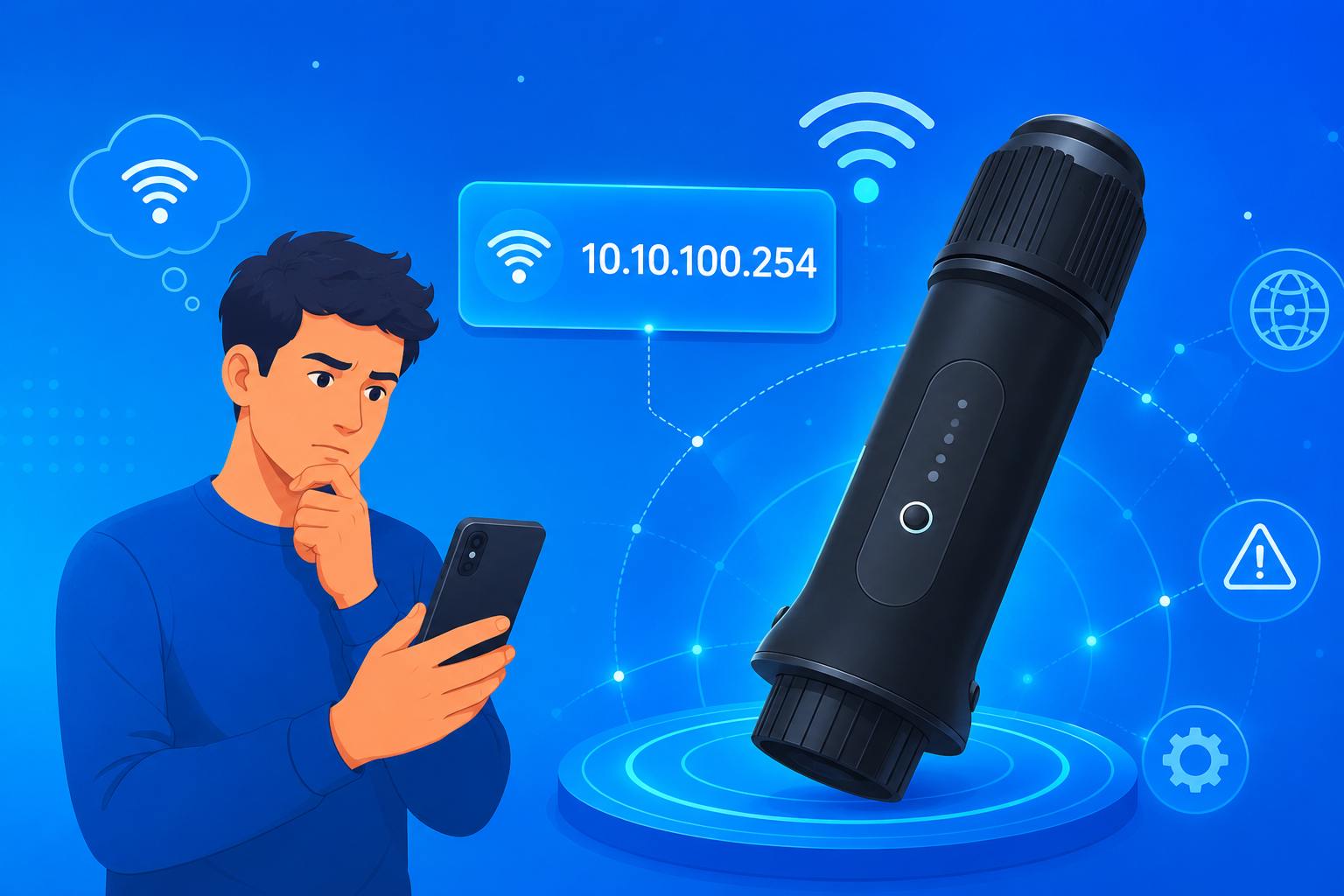
หากต้องการตรวจสอบและจัดการข้อมูลการผลิตไฟฟ้าแบบเรียลไทม์ของอินเวอร์เตอร์โซลาร์ คุณต้องเชื่อมต่อ WiFi Stick ของ Solis เข้ากับเครือข่าย WiFi ที่บ้าน สำหรับการตั้งค่าครั้งแรกหรือเมื่อต้องกำหนดค่าเครือข่ายใหม่ คุณสามารถเข้าถึง หน้าเข้าสู่ระบบ 10.10.100.254 สำหรับการตั้งค่า WiFi Stick ของ Solis ได้ หน้านี้เป็นจุดเริ่มต้นมาตรฐานที่ใช้กำหนดค่าและแก้ไข ปัญหาการตั้งค่าและการเชื่อมต่อ WiFi Stick ของ Solis ส่วนใหญ่ ทำตามขั้นตอนด้านล่างเพื่อให้อุปกรณ์ของคุณออนไลน์
วิธีตั้งค่า WiFi Stick ของ Solis (10.10.100.254)
1. เสียบ WiFi Stick ของ Solis เข้ากับพอร์ตสื่อสารของอินเวอร์เตอร์ (รุ่น S3 ใช้พอร์ต COM และควรขันให้แน่น ส่วนรุ่น S4 ใช้พอร์ต USB) จากนั้นเปิดระบบ รอ 30–60 วินาทีจนไฟ PWR ติดค้าง และไฟแสดงสถานะ WiFi เริ่มกะพริบ แสดงว่าอุปกรณ์พร้อมใช้งานแล้ว

2. ปิดข้อมูลมือถือ (เซลลูลาร์ดาต้า) บนโทรศัพท์ของคุณ เพื่อป้องกันการสลับเครือข่ายอัตโนมัติขณะเชื่อมต่อกับ ฮอตสปอต WiFi Stick ของ Solis

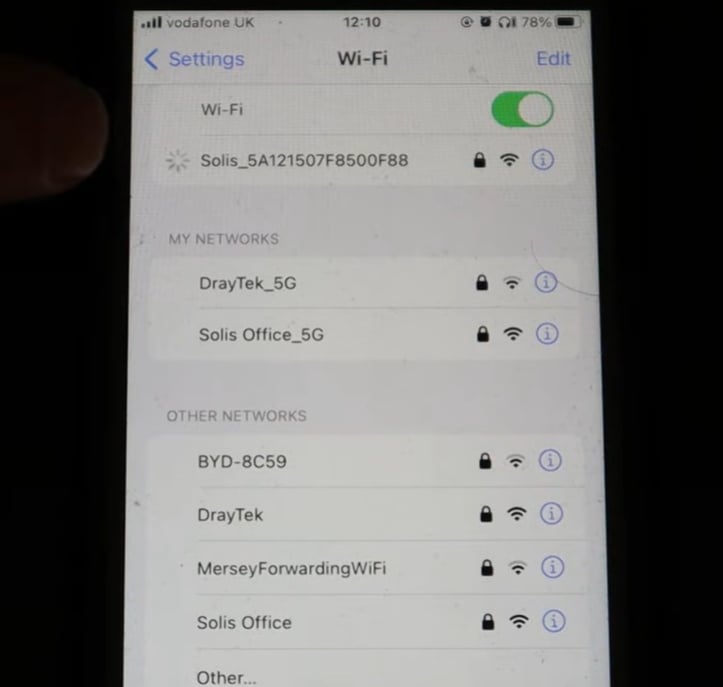
3. เปิดการตั้งค่า WiFi ในโทรศัพท์ แล้วเชื่อมต่อกับฮอตสปอตชื่อ Solis_xxx หรือ D_xxx ใส่รหัสผ่านเริ่มต้น 123456789 โดย “xxx” คือส่วนหนึ่งของหมายเลขซีเรียลอุปกรณ์และจะแตกต่างกันในแต่ละเครื่อง
หลังจากเชื่อมต่อแล้ว โทรศัพท์ของคุณอาจแสดงคำเตือน “ไม่มีการเชื่อมต่ออินเทอร์เน็ต” ซึ่งเป็นเรื่องปกติ เพราะ WiFi stick ใช้สำหรับการตั้งค่าในเครื่องเท่านั้นและไม่ได้ให้บริการอินเทอร์เน็ต หากคุณหาไม่พบฮอตสปอต ให้ตรวจสอบว่าเสียบ WiFi stick อย่างถูกต้องหรือไม่ และไฟ PWR ติดค้างอยู่หรือไม่
4. เปิดเบราว์เซอร์ (Chrome, Safari หรือเบราว์เซอร์เริ่มต้นของโทรศัพท์) ในแถบที่อยู่ ให้ป้อน 10.10.100.254 แล้วแตะ Go เพื่อเข้าถึงหน้าเข้าสู่ระบบ
สำคัญ: ให้ป้อน 10.10.100.254 ในแถบที่อยู่ของเบราว์เซอร์เสมอ ไม่ใช่ในเครื่องมือค้นหา มิฉะนั้นคุณจะไม่สามารถเปิดหน้าเข้าสู่ระบบผ่านเว็บได้

5. ในหน้าเข้าสู่ระบบ ให้ป้อนชื่อผู้ใช้ admin สำหรับเฟิร์มแวร์รุ่นเก่า รหัสผ่านเริ่มต้นคือ 123456789 เวอร์ชันใหม่กว่าจะให้คุณสร้างรหัสผ่านใหม่ในการเข้าสู่ระบบครั้งแรก ใช้รหัสผ่าน 6–15 ตัวอักษรที่ผสมตัวอักษรและตัวเลข (เช่น Solis123) จากนั้นเข้าสู่ระบบอีกครั้ง

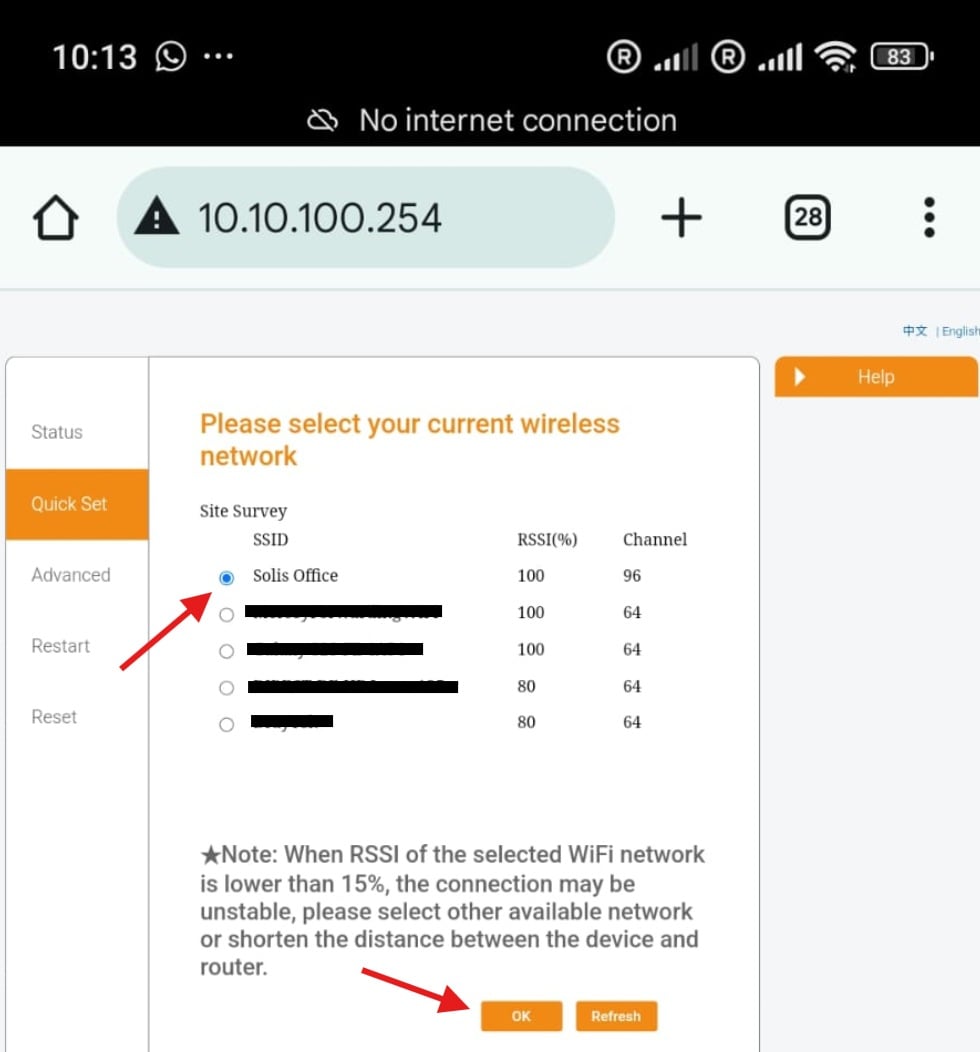
6. หลังจากเข้าสู่แดชบอร์ดแล้ว ให้แตะ Quick Set จากนั้นเลือก Search ระบบจะสแกนหาเครือข่าย WiFi ใกล้เคียงโดยอัตโนมัติ

7. เลือก เครือข่าย WiFi 2.4GHz ของเราเตอร์ที่บ้านจากรายการ ตรวจสอบให้แน่ใจว่า RSSI มากกว่า 30% เพราะ WiFi Stick ของ Solis ส่วนใหญ่รองรับเฉพาะเครือข่าย 2.4GHz และไม่รองรับ 5GHz
8. ป้อนรหัสผ่าน WiFi ของคุณ เปิดใช้งาน “Obtain IP automatically” ไว้ แล้วคลิก Save เพื่อเสร็จสิ้นการตั้งค่า
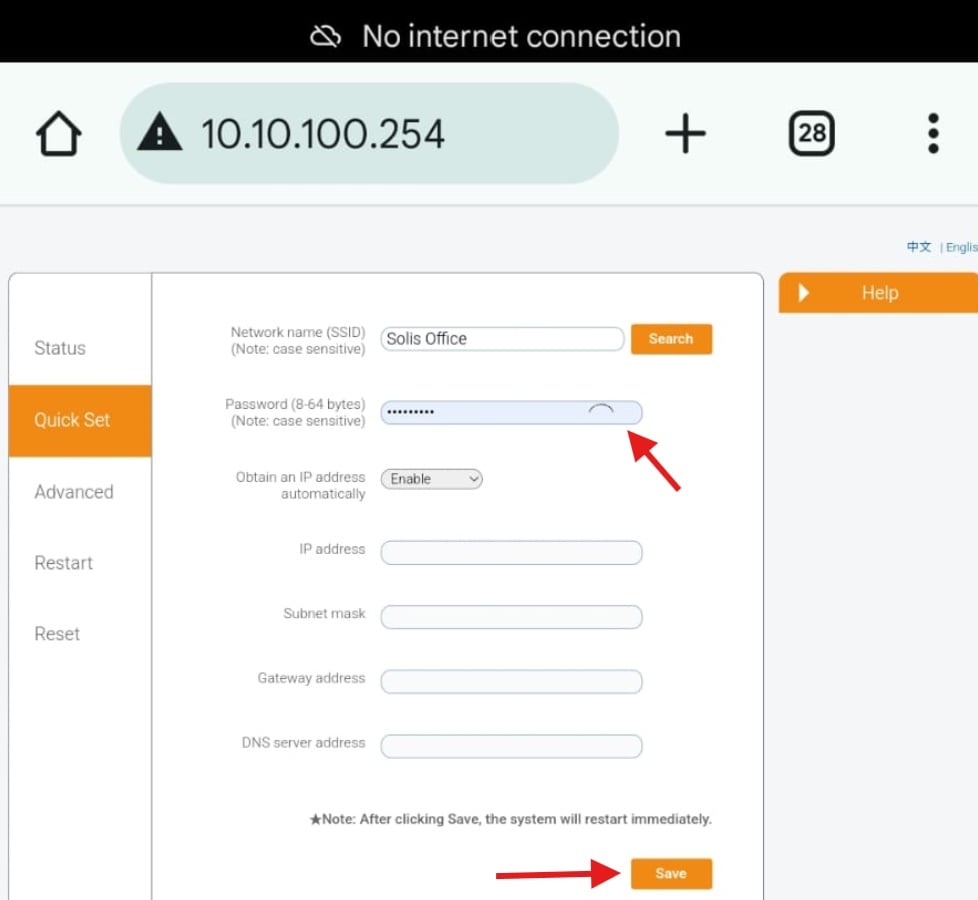
9. หลังจากบันทึกแล้ว WiFi Stick ของ Solis จะรีบูตโดยอัตโนมัติและเชื่อมต่อกับเครือข่าย WiFi ที่บ้านของคุณ รอประมาณหนึ่งนาที เมื่อไฟ NET ติดค้างเป็นสีเขียว แสดงว่าอินเวอร์เตอร์เชื่อมต่ออินเทอร์เน็ตสำเร็จแล้ว ตอนนี้คุณสามารถเปิด แอป SolisCloud เพื่อดูข้อมูลการผลิตไฟฟ้าแบบเรียลไทม์และสถานะอุปกรณ์ได้


