IP
IP
การใช้ที่อยู่ IP ที่ถูกต้องถือเป็นสิ่งสำคัญในการเข้าถึงอินเทอร์เฟซการจัดการของเราเตอร์ ผู้ใช้จำนวนมากใน Google ค้นหา "10.5 50.1" แต่ "10.5 50.1" ไม่สามารถเปิดเราเตอร์ได้เนื่องจากป้อนที่อยู่ IP ไม่ถูกต้อง ที่อยู่ IP ที่ถูกต้องควรคั่นด้วยจุด เช่น "10.5.50.1" เมื่ออ่านบทความนี้อย่างละเอียด คุณจะได้เรียนรู้วิธีเข้าสู่ระบบเราเตอร์ของคุณอย่างถูกต้องโดยใช้ 10.5.50.1
10.5.50.1 คืออะไร?
คุณควรรู้ว่า 10.5.50.1 เป็นที่อยู่ IP ส่วนตัวที่ใช้กันทั่วไปสำหรับเราเตอร์หรืออุปกรณ์เกตเวย์ภายในเครือข่ายท้องถิ่น (LAN) ที่อยู่ IP นี้ช่วยให้ผู้ใช้สามารถเข้าถึงอินเทอร์เฟซการจัดการของเราเตอร์สำหรับการตั้งค่าเครือข่ายและงานการจัดการต่างๆ

เหตุใด 10.5 50.1 ไม่สามารถเปิดเราเตอร์ได้
ที่อยู่ IP ระบุอุปกรณ์บนเครือข่าย และ "10.5 50.1" ไม่ใช่ที่อยู่ IP ที่ถูกต้อง รูปแบบที่อยู่ IP มาตรฐานประกอบด้วยตัวเลขสี่กลุ่มคั่นด้วยจุด โดยแต่ละกลุ่มมีค่าตั้งแต่ 0 ถึง 255 ดังนั้น รูปแบบที่ถูกต้องควรเป็น "10.5.50.1" หากคุณป้อนที่อยู่ IP ไม่ถูกต้อง "10.5 50.1" เบราว์เซอร์ของคุณจะไม่สามารถค้นหาอุปกรณ์ได้ และคุณจะไม่สามารถเปิดหน้าเข้าสู่ระบบของเราเตอร์ได้ คลิกเพื่อดู: ที่อยู่ IP คืออะไร

จะเข้าสู่ระบบเราเตอร์ได้สำเร็จโดยใช้ 10.5.50.1 ได้อย่างไร
1. เชื่อมต่ออุปกรณ์ของคุณกับเราเตอร์:
คุณสามารถใช้อุปกรณ์ใดก็ได้ เช่น คอมพิวเตอร์ โทรศัพท์ หรือแท็บเล็ตที่เชื่อมต่อกับเครือข่ายท้องถิ่นเดียวกันกับเราเตอร์ไร้สาย โดยทั่วไปจะทำผ่านการเชื่อมต่อไร้สาย (Wi-Fi) โดยค้นหาชื่อ Wi-Fi ของเราเตอร์ในการตั้งค่า WLAN ของอุปกรณ์แล้วป้อนรหัสผ่าน หากคุณใช้คอมพิวเตอร์เดสก์ท็อป คุณควรเสียบปลายสาย Ethernet ข้างหนึ่งที่พอร์ตเครือข่ายของคอมพิวเตอร์ และปลายอีกข้างหนึ่งที่พอร์ต LAN ของเราเตอร์ จากนั้นคอมพิวเตอร์และเราเตอร์จะเชื่อมต่อกันโดยอัตโนมัติ

2. ค้นหาที่อยู่ IP ที่ถูกต้อง:
ก่อนที่จะเข้าถึงอินเทอร์เฟซการจัดการของเราเตอร์ คุณต้องทราบที่อยู่ IP ที่ถูกต้องก่อน เราเตอร์หลายตัวจะมีป้ายกำกับที่ด้านหลังหรือด้านล่างซึ่งระบุที่อยู่ IP ชื่อผู้ใช้ และรหัสผ่านเริ่มต้น หากคุณได้เปลี่ยนที่อยู่ IP เริ่มต้น คุณจะพบที่อยู่ที่ถูกต้องดังต่อไปนี้:
- บนคอมพิวเตอร์: คลิกไอคอน "การเชื่อมต่อเครือข่าย" ที่มุมขวาล่างของหน้าจอ → เลือก "การตั้งค่าเครือข่ายและอินเทอร์เน็ต" → เลือก "Ethernet (หรือ WLAN)" → คลิก "ศูนย์เครือข่ายและการแบ่งปัน" → คลิก "เครือข่ายที่เชื่อมต่อ" (เช่น WLAN)" ถัดจาก "การเชื่อมต่อ" → คลิก "รายละเอียด" ที่อยู่ IP ของเราเตอร์จะอยู่ถัดจาก "เกตเวย์เริ่มต้น IPv4"
- บนโทรศัพท์มือถือ: ไปที่ "การตั้งค่า" → แตะ "Wi-Fi" → แตะเครือข่าย Wi-Fi ที่เชื่อมต่ออยู่ในปัจจุบัน → แตะ "ขั้นสูง" หรือ "รายละเอียด" → ตรวจสอบที่อยู่เกตเวย์หรือเราเตอร์ (ที่อยู่ที่คุณใช้ในการเข้าสู่ระบบ ไปยังอินเทอร์เฟซการจัดการเราเตอร์)
3. เปิดเว็บเบราว์เซอร์:
บนอุปกรณ์ของคุณ ให้เปิดเว็บเบราว์เซอร์ เช่น Chrome, Firefox, Safari หรือ Edge
4. ป้อนที่อยู่ IP ที่ถูกต้อง:
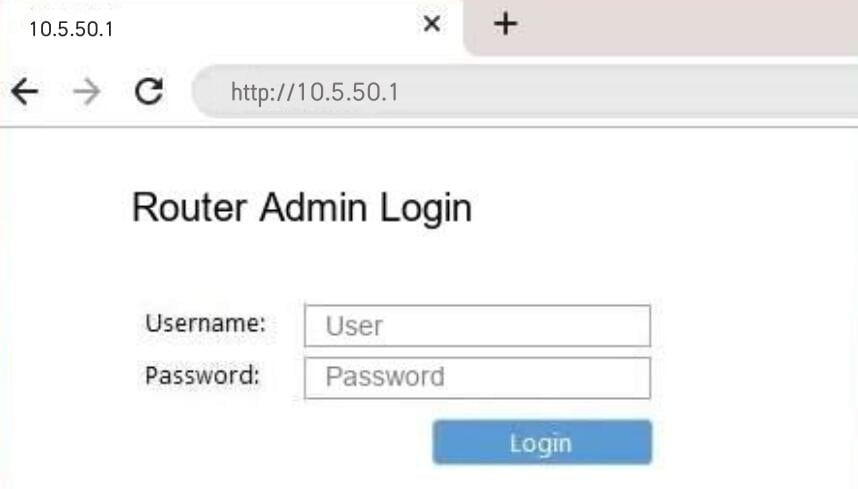
พิมพ์ “ 10.5.50.1 ” ลงในแถบที่อยู่ของเบราว์เซอร์แล้วกด Enter เพื่อไปยังหน้าล็อกอินของเราเตอร์ อย่าลืมพิมพ์ลงในแถบที่อยู่ ไม่ใช่แถบค้นหา คุณต้องป้อนที่อยู่ IP ที่ถูกต้องและหลีกเลี่ยงการพิมพ์ผิดเช่น 10.5 50.1, 10.5.50.l, www.10.5.50.1, 10.5.50, 10.5.5.1 หรือ https //10.5.50.1
5. กรอกชื่อผู้ใช้และรหัสผ่าน:
หลังจากเปิด 10.5.50.1 สำเร็จแล้ว หน้าจอเข้าสู่ระบบเว็บจะปรากฏขึ้น คุณต้องป้อนชื่อผู้ใช้และรหัสผ่าน ข้อมูลรับรองเริ่มต้นมักจะแสดงอยู่บนป้ายกำกับที่ด้านล่างของเราเตอร์ ซึ่งมักจะเป็น “admin/admin” หรือ “admin/password” หากคุณเปลี่ยนแปลงข้อมูลการเข้าสู่ระบบ ให้ใช้ชื่อผู้ใช้และรหัสผ่านที่คุณตั้งไว้
6. เข้าถึงหน้าการตั้งค่าเราเตอร์:
เมื่อเข้าสู่ระบบแล้ว คุณจะเข้าสู่อินเทอร์เฟซการจัดการของเราเตอร์ ที่นี่ คุณสามารถทำการตั้งค่าต่างๆ ได้ เช่น การเปลี่ยนชื่อและรหัสผ่าน Wi-Fi การตั้งค่าการควบคุมโดยผู้ปกครอง การจัดการอุปกรณ์ที่เชื่อมต่อ และอื่นๆ คลิกเพื่อดู: 10.5.50.1 วิธีเปลี่ยนรหัสผ่าน Wi-Fi