IP
IP
ในชีวิตประจำวัน เราเตอร์ได้กลายมาเป็นอุปกรณ์หลักสำหรับเครือข่ายภายในบ้าน แต่หลายคนไม่คุ้นเคยกับการดำเนินการจัดการของเราเตอร์ การเข้าถึงหน้าการจัดการของเราเตอร์มีความสำคัญโดยเฉพาะอย่างยิ่งเมื่อคุณต้องเปลี่ยนรหัสผ่าน Wi-Fi ตั้งค่าการควบคุมโดยผู้ปกครอง หรือเพิ่มประสิทธิภาพการเชื่อมต่อเครือข่าย บทช่วยสอนนี้จะแนะนำคุณตลอดกระบวนการเข้าถึงระบบการจัดการเราเตอร์ผ่าน 192.168.0.1 (หาก IP ของเราเตอร์ของคุณคือ 192.168.0.1) ในขั้นตอนง่ายๆ ทำให้ง่ายแม้แต่สำหรับผู้เริ่มต้นใช้งานเครือข่าย
เวลาโดยประมาณ : ประมาณ 10 นาที
วัสดุและเครื่องมือ:
- เราเตอร์
- โทรศัพท์เคลื่อนที่หรือคอมพิวเตอร์
ขั้นตอน
ขั้นตอนที่ 1: เชื่อมต่อกับเครือข่าย
ขั้นแรก คุณต้องเชื่อมต่ออุปกรณ์ที่คุณกำลังใช้งาน (คอมพิวเตอร์หรือโทรศัพท์มือถือ) เข้ากับเครือข่ายของเราเตอร์ มิฉะนั้น คุณจะไม่สามารถเข้าถึงหน้าการจัดการของเราเตอร์ได้ คุณสามารถเชื่อมต่อได้ด้วยวิธีต่อไปนี้:
- การเชื่อมต่อแบบไร้สาย: เปิดใช้งานคุณสมบัติ Wi-Fi บนโทรศัพท์ของคุณและเชื่อมต่อกับเครือข่าย Wi-Fi ของเราเตอร์ เราเตอร์ใหม่อาจไม่มีรหัสผ่านตามค่าเริ่มต้น หากคุณเคยตั้งรหัสผ่าน Wi-Fi ไว้ก่อนหน้านี้ ให้ป้อนรหัสผ่านนั้นเพื่อเชื่อมต่อ
- การเชื่อมต่อแบบมีสาย: เชื่อมต่อคอมพิวเตอร์ของคุณเข้ากับพอร์ต LAN ของเราเตอร์โดยใช้สายอีเทอร์เน็ต วิธีนี้มักเหมาะกับคอมพิวเตอร์มากกว่า
ขั้นตอนที่ 2: เปิดเว็บเบราว์เซอร์
เปิดเว็บเบราว์เซอร์บนอุปกรณ์ของคุณ คุณสามารถใช้ Chrome, Firefox หรือเบราว์เซอร์อื่น ๆ บนคอมพิวเตอร์ของคุณ หรือ Safari, Chrome, Xiaomi Browser, Huawei Browser เป็นต้น บนโทรศัพท์มือถือของคุณ
ขั้นตอนที่ 3: ป้อนที่อยู่ IP
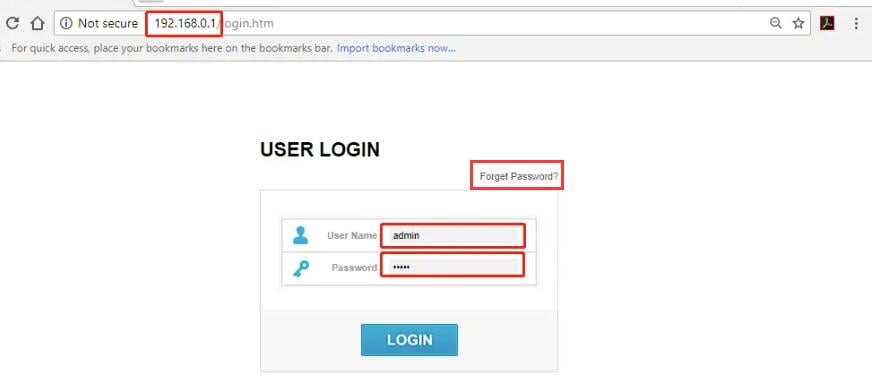
ในแถบที่อยู่ของเบราว์เซอร์ พิมพ์ http://192.168.0.1 และกด Enter (หรือคลิก “ไป”)
หมายเหตุ: โปรดป้อนที่อยู่ IP ในแถบที่อยู่ ไม่ใช่แถบค้นหา เนื่องจากการทำเช่นนั้นอาจนำคุณไปยังหน้าผลลัพธ์การค้นหา ในเบราว์เซอร์ส่วนใหญ่ แถบที่อยู่จะอยู่ที่ด้านบน (หรือด้านล่าง ขึ้นอยู่กับอุปกรณ์และเบราว์เซอร์) ตัวอย่างเช่น ใน Chrome หรือ Firefox บนคอมพิวเตอร์ แถบที่อยู่คือช่องป้อนข้อมูลที่แสดงที่อยู่เว็บเพจปัจจุบัน ในขณะที่ใน Safari บน iPhone แถบที่อยู่มักจะอยู่ที่ด้านล่างของหน้าจอ
ขั้นตอนที่ 4: ป้อนชื่อผู้ใช้และรหัสผ่านของเราเตอร์
เมื่อคุณเข้าถึง 192.168.0.1 ได้สำเร็จ หน้าต่างการเข้าสู่ระบบจะปรากฏขึ้น ทำตามคำแนะนำบนหน้าเพื่อป้อนชื่อผู้ใช้และรหัสผ่านผู้ดูแลระบบของเราเตอร์ จากนั้นคลิกปุ่ม "เข้าสู่ระบบ"
ขั้นตอนที่ 5: เข้าถึงอินเทอร์เฟซการจัดการเราเตอร์
หากรหัสผ่านถูกต้อง คุณจะเข้าสู่ระบบจัดการเราเตอร์ได้ ในหน้านี้ คุณสามารถตั้งค่าต่างๆ ได้ เช่น เปลี่ยนรหัสผ่าน Wi-Fi เปลี่ยนชื่อเครือข่าย ตั้งค่าการควบคุมโดยผู้ปกครอง และอัปเกรดเฟิร์มแวร์ อินเทอร์เฟซอาจแตกต่างกันไปตามยี่ห้อของเราเตอร์ แต่โดยปกติแล้วตัวเลือกการตั้งค่าหลักจะอยู่ภายใต้ "การตั้งค่าไร้สาย" หรือ "การตั้งค่า Wi-Fi" ซึ่งคุณสามารถปรับเปลี่ยนการตั้งค่าตามความต้องการของคุณได้