 IP
IP
คุณเคยต้องการเปลี่ยนรหัสผ่าน Wi-Fi แต่ไม่มีคอมพิวเตอร์อยู่ใกล้ตัวหรือไม่ หรือไม่อยากเปิดใช้งานเลยหรือไม่ ข่าวดีก็คือ คุณสามารถจัดการเราเตอร์ได้ง่ายๆ โดยใช้เพียงโทรศัพท์ของคุณเท่านั้น วันนี้ ฉันจะแสดงวิธีเข้าสู่ระบบ 192.168.0.1 บนโทรศัพท์ของคุณ และตั้งค่าเราเตอร์ได้อย่างรวดเร็ว ใช้เวลาเพียง 3 นาที และแม้แต่ผู้เริ่มต้นก็ทำได้อย่างง่ายดาย!
ขั้นตอนในการเข้าสู่ระบบแผงควบคุมผู้ดูแลระบบของเราเตอร์ของคุณที่ 192.168.0.1
ขั้นตอนที่ 1: เชื่อมต่อโทรศัพท์ของคุณกับ Wi-Fi ของเราเตอร์
- เปิดการตั้งค่าโทรศัพท์ของคุณและไปที่ส่วน Wi-Fi
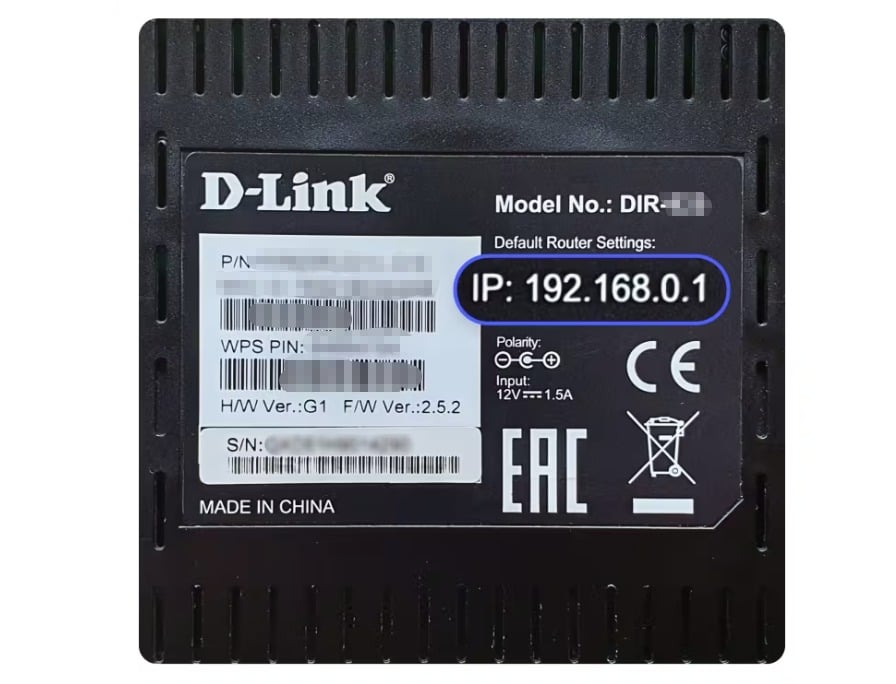
- ค้นหาชื่อเครือข่ายเราเตอร์ของคุณในรายการ (โดยปกติจะพิมพ์อยู่บนฉลากที่ด้านล่างของเราเตอร์) และแตะเพื่อเชื่อมต่อ
- หากนี่เป็นครั้งแรกที่คุณเชื่อมต่อ ให้ป้อนรหัสผ่าน Wi-Fi (สามารถดูได้ที่ฉลากของเราเตอร์)
สิ่งสำคัญ: หากโทรศัพท์ของคุณไม่ได้เชื่อมต่อกับ Wi-Fi ของเราเตอร์ คุณจะไม่สามารถเข้าถึง 192.168.0.1 ได้!
ขั้นตอนที่ 2: เปิดเบราว์เซอร์ของคุณและป้อน 192.168.0.1
- โทรศัพท์ส่วนใหญ่มีเบราว์เซอร์ในตัว (เช่น Safari หรือ Xiaomi Browser) และคุณยังสามารถใช้เบราว์เซอร์อื่นๆ ที่ดาวน์โหลดมาได้ด้วย เพียงเลือกเบราว์เซอร์ที่สะดวกสำหรับคุณ
- เปิดเบราว์เซอร์ พิมพ์ 192.168.0.1 ในแถบที่อยู่ จากนั้นแตะ "Go" หรือกด Enter หน้าจะโหลดโดยอัตโนมัติ และหน้าล็อกอิน 192.168.0.1 จะเปิดขึ้น
แน่นอนว่าหากหน้าเว็บไม่เปิดขึ้น ควรตรวจสอบว่าคุณลืมเชื่อมต่อกับ Wi-Fi ของเราเตอร์หรือไม่ หรือคุณสามารถล้างแคชของเบราว์เซอร์แล้วลองอีกครั้ง
ขั้นตอนที่ 3: เข้าสู่ระบบแผงควบคุมผู้ดูแลระบบของเราเตอร์
ในหน้าเข้าสู่ระบบ 192.168.0.1 ให้ป้อนชื่อผู้ใช้และรหัสผ่านของเราเตอร์ของคุณ จากนั้นแตะเข้าสู่ระบบเพื่อเข้าสู่แผงผู้ดูแลระบบของเราเตอร์
ชื่อผู้ใช้เริ่มต้น: admin
รหัสผ่านเริ่มต้น: โดยทั่วไปจะเป็นรหัสผ่านผู้ดูแลระบบหรือเว้นว่างไว้ (ตรวจสอบฉลากเราเตอร์หรือคู่มือผู้ใช้ของคุณสำหรับรายละเอียด)
ขั้นตอนที่ 4: กำหนดค่าการตั้งค่าเราเตอร์พื้นฐาน
เมื่อเข้าสู่ระบบแล้ว คุณสามารถเริ่มตั้งค่าเราเตอร์ได้ การตั้งค่าพื้นฐานโดยทั่วไปได้แก่ การตั้งชื่อและรหัสผ่าน Wi-Fi และการตั้งรหัสผ่านผู้ดูแลระบบเราเตอร์
วิธีการเปลี่ยนชื่อและรหัสผ่าน Wi-Fi ของคุณ
- ไปที่การตั้งค่าไร้สายหรือการตั้งค่า Wi-Fi
- ค้นหาช่อง SSID (ชื่อ Wi-Fi) และรหัสผ่าน ป้อนชื่อ Wi-Fi ใหม่และรหัสผ่านที่แข็งแรง จากนั้นบันทึกการเปลี่ยนแปลง
เคล็ดลับ: เลือกรหัสผ่าน Wi-Fi ที่แข็งแกร่งและบันทึกไว้ในบันทึกเพื่อป้องกันการเข้าถึงโดยไม่ได้รับอนุญาต
วิธีการเปลี่ยนรหัสผ่านผู้ดูแลระบบของเราเตอร์
การตั้งรหัสผ่านผู้ดูแลระบบมีจุดประสงค์หลักเพื่อป้องกันไม่ให้ผู้อื่นล็อกอินเข้าสู่เราเตอร์ของคุณและแก้ไขการตั้งค่าเครือข่ายตามต้องการ
- ไปที่เครื่องมือระบบหรือการตั้งค่าความปลอดภัย
- ค้นหารหัสผ่านผู้ดูแลระบบ ป้อนรหัสผ่านใหม่ที่แข็งแกร่ง และบันทึกการเปลี่ยนแปลง
เคล็ดลับ: พยายามอย่าตั้งรหัสผ่านผู้ดูแลระบบเหมือนกับรหัสผ่าน Wi-Fi เพื่อป้องกันไม่ให้ผู้อื่นเดาได้ง่าย
ขั้นตอนที่ 5: รีสตาร์ทเราเตอร์
หลังจากการตั้งค่าเสร็จสิ้น อินเทอร์เฟซเราเตอร์บางตัวอาจแจ้งให้คุณรีสตาร์ทเราเตอร์ ทำตามคำแนะนำแล้วเราเตอร์จะรีสตาร์ทโดยอัตโนมัติ และการตั้งค่าใหม่จะมีผล


