 IP
IP
เราเตอร์ Zyxel และอุปกรณ์โมเด็ม DSL โดยทั่วไปจะใช้ 192.168.1.1 เป็นที่อยู่เข้าสู่ระบบผู้ดูแลเริ่มต้น ตราบใดที่สมาร์ทโฟนหรือคอมพิวเตอร์ของคุณเชื่อมต่ออยู่กับเครือข่ายของเราเตอร์ คุณสามารถป้อน IP นี้ในเบราว์เซอร์เพื่อเข้าสู่หน้าผู้ดูแลระบบ ซึ่งสามารถเปลี่ยนการตั้งค่า WiFi อัปเดตรหัสผ่าน หรือตรวจสอบสถานะเครือข่ายได้
ในเครือข่ายภายในบ้านบางกรณี โมเด็มต้นทางอาจใช้ 192.168.1.1 เช่นกัน ในกรณีนี้ เราเตอร์ Zyxel ของคุณอาจได้รับ IP อื่น เช่น 192.168.2.1 หรืออยู่ในซับเน็ตอื่น หากต้องการค้นหา IP สำหรับเข้าสู่ระบบเราเตอร์ที่ถูกต้อง ให้ตรวจสอบ Default Gateway / Router / Gateway ในการตั้งค่าเครือข่ายของอุปกรณ์ของคุณ—นั่นคือที่อยู่เข้าสู่ระบบเราเตอร์ที่แท้จริง
วิธีเข้าสู่ระบบเราเตอร์ Zyxel ที่ 192.168.1.1
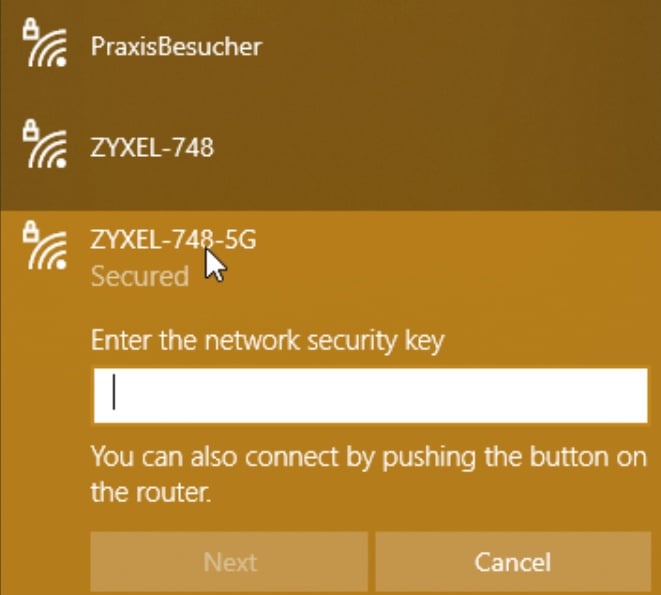
1. เชื่อมต่อคอมพิวเตอร์กับเราเตอร์ด้วยสาย Ethernet ผ่านพอร์ต LAN หรือเชื่อมต่อสมาร์ทโฟนกับเครือข่าย WiFi ของเราเตอร์ คุณสามารถเชื่อมต่อได้ทั้งย่าน 2.4GHz หรือ 5GHz โดยปกติเครือข่าย Zyxel จะมีชื่อคล้าย Zyxel_XXXX หากคุณเคยเปลี่ยนชื่อ WiFi มาก่อน ให้เชื่อมต่อกับ SSID ที่คุณตั้งเองแทน
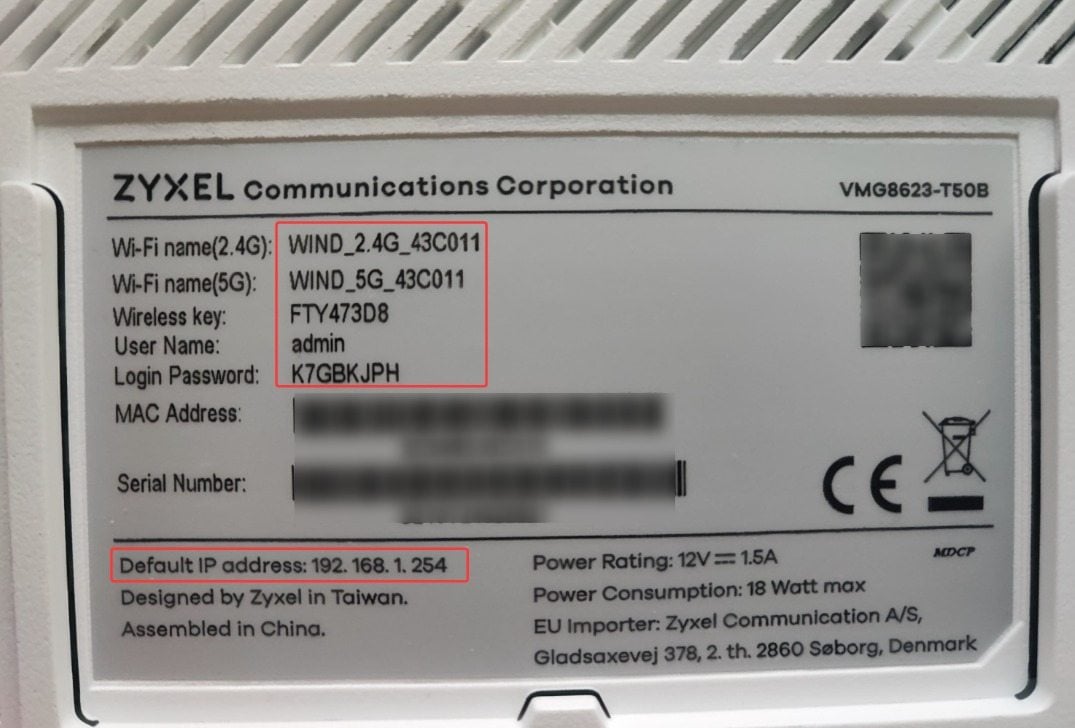
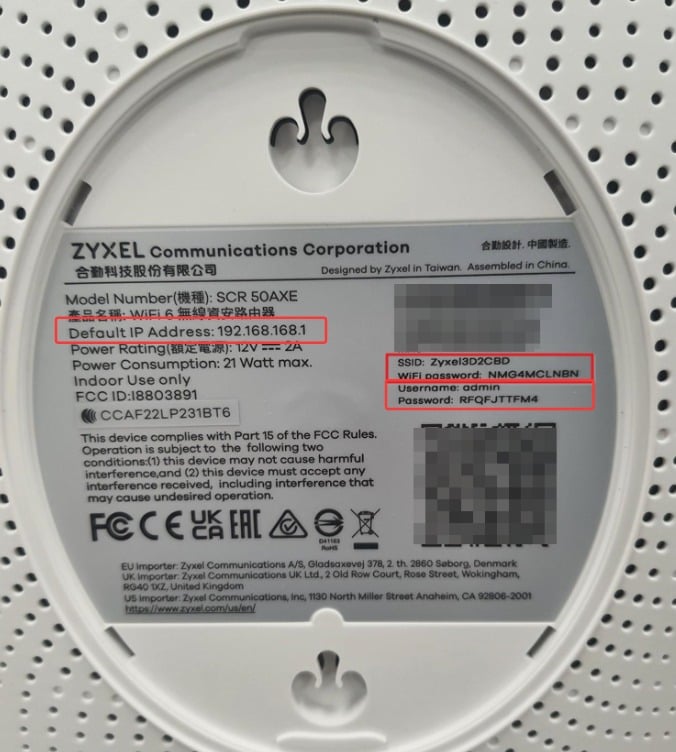
2. ตรวจสอบที่อยู่ IP สำหรับเข้าสู่ระบบเราเตอร์ให้ถูกต้อง เราเตอร์ Zyxel ส่วนใหญ่ใช้ 192.168.1.1 แต่บางรุ่นที่ผู้ให้บริการอินเทอร์เน็ตปรับแต่งอาจใช้ 192.168.1.254, 192.168.168.1 หรือที่อยู่ IP อื่น หาก 192.168.1.1 ใช้งานไม่ได้ ให้ตรวจสอบฉลากบนเราเตอร์ หรือดูค่า Default Gateway / Router / Gateway ในการตั้งค่าเครือข่ายของคุณเพื่อยืนยัน IP เข้าสู่ระบบที่ถูกต้อง
ตัวอย่าง: เข้าสู่ระบบเราเตอร์ Zyxel ที่ 192.168.1.1
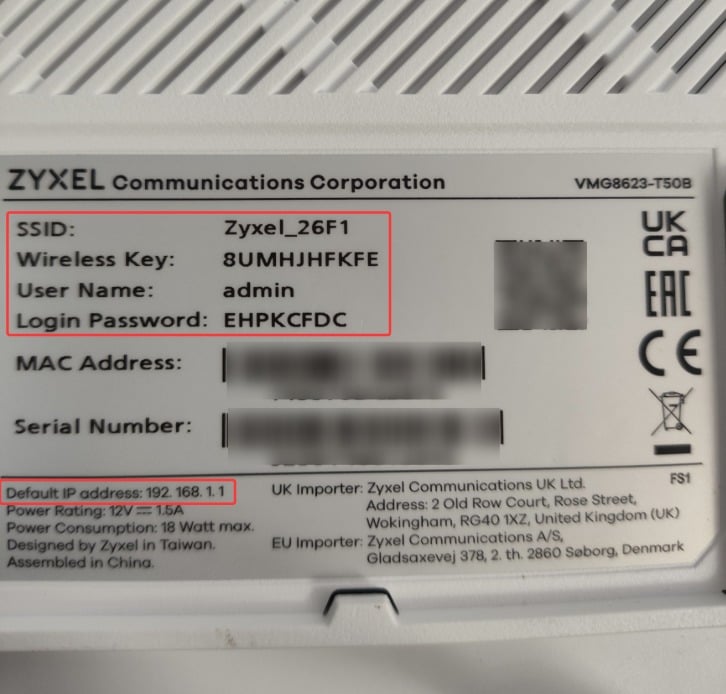
ตัวอย่าง: เข้าสู่ระบบเราเตอร์ Zyxel ที่ 192.168.1.254
ตัวอย่าง: เข้าสู่ระบบเราเตอร์ Zyxel ที่ 192.168.168.1
3. เปิดเว็บเบราว์เซอร์ เช่น Chrome, Edge, Safari เป็นต้น พิมพ์ 192.168.1.1 ในแถบที่อยู่ แล้วกด Enter
ตรวจสอบให้แน่ใจว่าคุณป้อน IP ในแถบที่อยู่ ไม่ใช่ช่องค้นหา หลีกเลี่ยงการพิมพ์ผิด เช่น 192.168.l.l, 192 168 1 1, 191.168.1.1, 192168181, 192.168.1 หรือ https 192 168 1.1—ไม่เช่นนั้นอาจไม่สามารถเข้าถึงหน้าเข้าสู่ระบบได้

4. เมื่อหน้าเข้าสู่ระบบปรากฏขึ้น ให้ป้อนชื่อผู้ใช้และรหัสผ่านผู้ดูแลระบบ ชื่อผู้ใช้เริ่มต้นมักเป็น admin และรหัสผ่านจะระบุอยู่บนฉลากด้านหลังเราเตอร์
หากคุณเคยเปลี่ยนข้อมูลเข้าสู่ระบบมาก่อน ให้ใช้ชื่อผู้ใช้และรหัสผ่านที่อัปเดตแล้ว
หากคุณลืมรหัสผ่าน ให้กดปุ่ม Reset ค้างไว้ประมาณ 10 วินาทีเพื่อคืนค่าโรงงาน จากนั้นเข้าสู่ระบบอีกครั้งด้วยข้อมูลเริ่มต้น
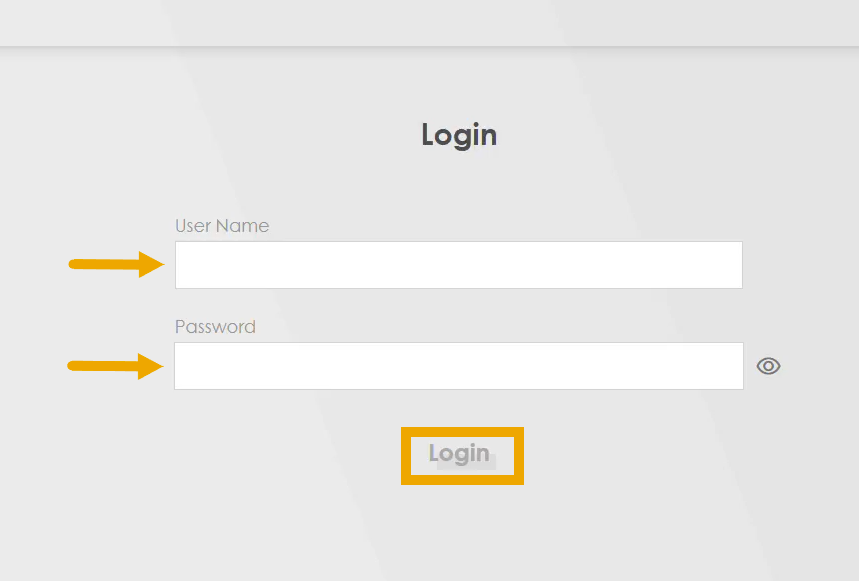
5. เมื่อเข้าสู่ระบบแล้ว คุณจะเข้าสู่ Zyxel Web Configurator หรืออินเทอร์เฟซผู้ดูแลระบบ รูปแบบหน้าจออาจแตกต่างกันตามรุ่น—ซีรีส์ VMG/EX/DX รุ่นใหม่มักใช้แดชบอร์ดแบบการ์ด ส่วนรุ่น P-660 รุ่นเก่าจะใช้เมนูแบบดั้งเดิมทางด้านซ้าย จากหน้านี้คุณสามารถจัดการการตั้งค่า WiFi การกำหนดค่าเครือข่าย และอุปกรณ์ที่เชื่อมต่ออยู่ได้


