 IP
IP
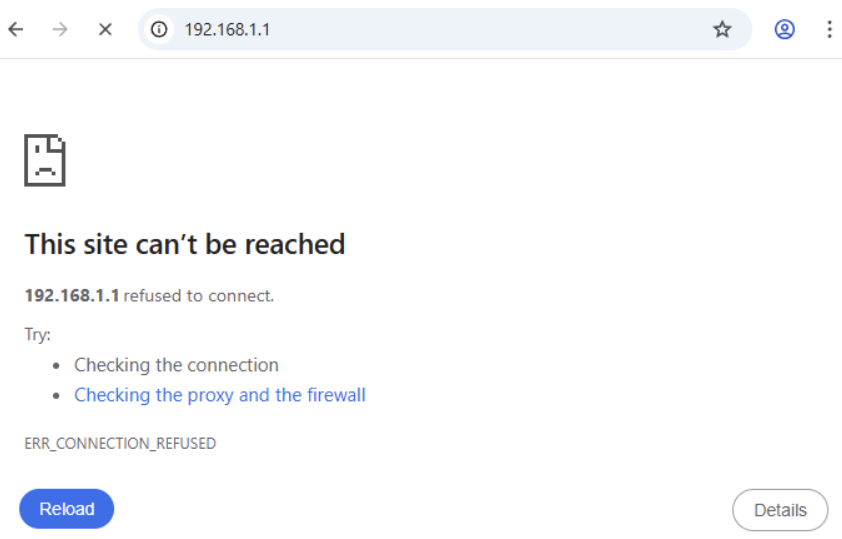
หากคุณเห็นข้อความผิดพลาด “192.168.1.1 ปฏิเสธการเชื่อมต่อ” หรือ “ไม่สามารถเข้าถึงเว็บไซต์นี้ได้” ขณะพยายามเข้าสู่หน้าผู้ดูแลระบบของเราเตอร์ ไม่ต้องกังวล—โดยปกติแล้วไม่ได้หมายความว่าเราเตอร์ของคุณเสีย ในกรณีส่วนใหญ่ ปัญหานี้เกิดจากการเชื่อมต่อหรือการตั้งค่าพื้นฐานที่ผิดพลาด คุณสามารถแก้ไขได้โดยตรวจสอบสาเหตุที่พบบ่อยด้านล่างนี้
1. ตรวจสอบให้แน่ใจว่าคุณเชื่อมต่อกับเครือข่ายที่ถูกต้อง (ปัญหาที่พบบ่อยที่สุด)
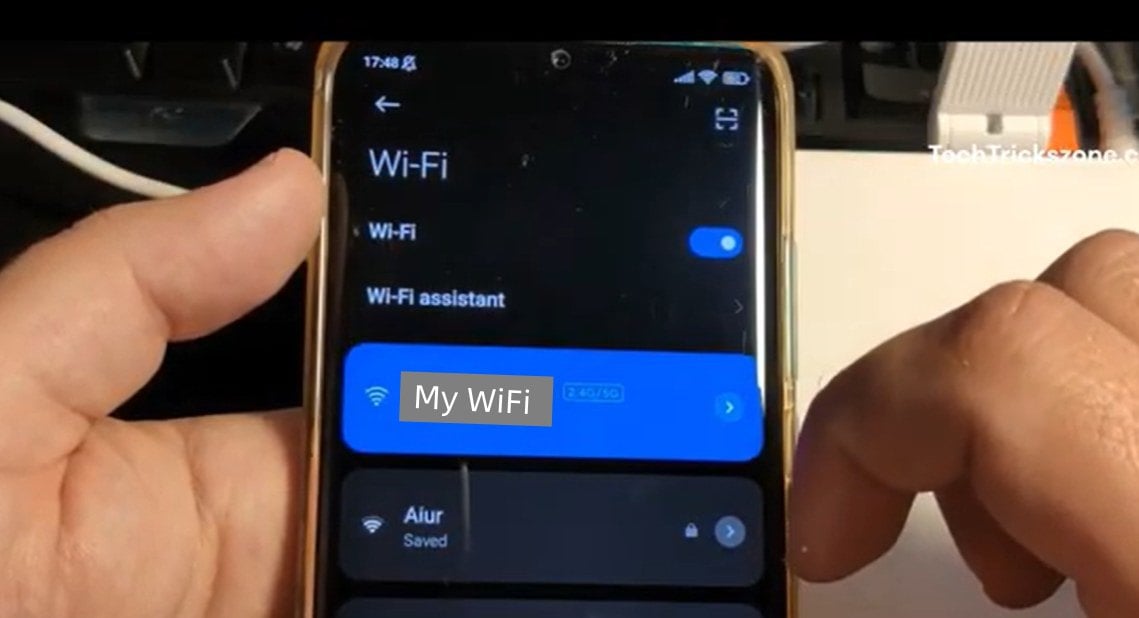
สาเหตุที่พบบ่อยที่สุดประการหนึ่งของข้อผิดพลาด “192.168.1.1 ปฏิเสธการเชื่อมต่อ” คืออุปกรณ์ของคุณไม่ได้เชื่อมต่อกับเราเตอร์จริง ๆ
ตัวอย่างเช่น โทรศัพท์ของคุณอาจสลับไปใช้ข้อมูลมือถือ (4G/5G) คุณอาจเชื่อมต่อกับเครือข่าย WiFi อื่น (เช่น ของเพื่อนบ้าน) สาย Ethernet ของคอมพิวเตอร์อาจเสียบเข้ากับโมเด็มแทนที่จะเป็นเราเตอร์ หรือคุณอาจมีเราเตอร์หลายตัวและเชื่อมต่อผิดตัว
หากคุณไม่ได้เชื่อมต่อกับเครือข่าย WiFi ที่ถูกต้อง หน้าเข้าสู่ระบบ 192.168.1.1 จะไม่เปิดขึ้นมาเลย ดังนั้นก่อนทำอย่างอื่น โปรดตรวจสอบให้แน่ใจว่าโทรศัพท์หรือคอมพิวเตอร์ของคุณเชื่อมต่อกับเครือข่ายที่ถูกต้อง
เมื่อเชื่อมต่อถูกต้องแล้ว ให้ลองเปิดหน้าเข้าสู่ระบบ 192.168.1.1 อีกครั้ง ดูเพิ่มเติม: เข้าสู่ระบบ 192.168.1.1: วิธีเข้าถึงหน้าผู้ดูแลระบบ
2. ตรวจสอบที่อยู่ IP ของเราเตอร์อีกครั้ง (192.168.1.1 อาจไม่ใช่ค่าที่ถูกต้อง)
แม้ว่า 192.168.1.1 จะเป็นหนึ่งในที่อยู่ IP ของเราเตอร์ที่ใช้กันบ่อยที่สุด แต่เราเตอร์ไม่ได้ทุกเครื่องจะใช้ที่อยู่นี้สำหรับการเข้าสู่ระบบ
เราเตอร์บางรุ่นใช้ 192.168.0.1, 192.168.31.1 หรือโดเมนอย่าง tplinkwifi.net โดยปกติแล้วที่อยู่เข้าสู่ระบบเริ่มต้นจะพิมพ์อยู่บนฉลากของเราเตอร์ แต่ก็อาจถูกเปลี่ยนไปแล้ว
วิธีที่เชื่อถือได้มากที่สุดในการค้นหาที่อยู่ที่ถูกต้องคือการตรวจสอบ เกตเวย์ ในการตั้งค่าเครือข่ายของอุปกรณ์คุณ ซึ่งก็คือที่อยู่ IP จริงของเราเตอร์ที่คุณเชื่อมต่ออยู่ในขณะนี้
หากเดิมเราเตอร์ของคุณใช้ 192.168.1.1 แต่เกตเวย์ปัจจุบันแสดงที่อยู่อื่น (เช่น 192.168.0.1) การพยายามเข้า 192.168.1.1 จะทำให้เกิดข้อผิดพลาด “ไม่สามารถเข้าถึงไซต์นี้ได้ - 192.168.1.1 ปฏิเสธการเชื่อมต่อ”

3. ตรวจสอบให้แน่ใจว่าอุปกรณ์ของคุณได้รับที่อยู่ IP ที่ถูกต้อง
หากการเชื่อมต่ออินเทอร์เน็ตของคุณใช้งานได้ และคุณกำลังใช้ IP ของเราเตอร์ที่ถูกต้อง แต่ยังคงเห็นข้อความ “ปฏิเสธการเชื่อมต่อ” อยู่ ปัญหาน่าจะเกี่ยวข้องกับสถานะเครือข่ายของอุปกรณ์คุณ
การเข้าถึงหน้าผู้ดูแลระบบของเราเตอร์ขึ้นอยู่กับว่าอุปกรณ์ของคุณได้รับการกำหนดที่อยู่ IP ภายในเครื่องที่ถูกต้องหรือไม่
ตามปกติแล้ว อุปกรณ์ของคุณควรมีที่อยู่ IP เช่น 192.168.1.x และเกตเวย์เริ่มต้นควรตรงกับ IP ของเราเตอร์ (ตัวอย่างเช่น 192.168.1.1)
หากคุณพบข้อใดข้อหนึ่งต่อไปนี้ หน้าเข้าสู่ระบบ 192.168.1.1 อาจเปิดไม่ได้:
- ที่อยู่ IP ของคุณแสดงเป็น 0.0.0.0
- ไม่มีเกตเวย์เริ่มต้น
- เกตเวย์ไม่ตรงกับที่อยู่ที่คุณป้อน
ในกรณีนี้ ลองปิด Wi-Fi บนโทรศัพท์แล้วเปิดใหม่อีกครั้ง หรือสลับเปิดและปิดโหมดเครื่องบินเพื่อรีเฟรชการเชื่อมต่อ ส่วนบนคอมพิวเตอร์ ให้ตัดการเชื่อมต่อจากเครือข่ายแล้วเชื่อมต่อใหม่อีกครั้ง
หลังจากเชื่อมต่อใหม่แล้ว โดยปกติคุณควรจะสามารถเข้าใช้งานหน้าเข้าสู่ระบบ 192.168.1.1 ได้ตามปกติ


192.168.1.1 คืออะไร?
192.168.1.1 คืออะไร?เป็นที่อยู่ IP ของอินทราเน็ต โดยทั่วไปแล้วเราเตอร์หรือเราเตอร์ของ Netgear ของแบรนด์อื่น ๆ จะใช้เป็นเกตเวย์ เรามักจะตั้งค่าการเข้าถึงผู้ดูแลระบบเราเตอร์ในที่อยู่นี้เพื่อให้ผู้ดูแลระ
- 24 พฤศจิกายน 2021
- Information


