 IP
IP
เราเตอร์ใหม่ไม่ได้มาพร้อมการเชื่อมต่ออินเทอร์เน็ตที่พร้อมใช้งานทันทีตั้งแต่แกะกล่อง แม้หลังจากรีเซ็ตเป็นค่าโรงงานแล้ว เราเตอร์ H3C Magic ของคุณก็จะสูญเสียการเชื่อมต่อ ดังนั้นคุณจำเป็นต้องตั้งค่าเครือข่ายก่อน หากคุณกำลังสงสัยว่าจะทำอย่างไรให้เราเตอร์ H3C Magic ของคุณเชื่อมต่ออินเทอร์เน็ตได้ นี่คือคู่มือแบบทีละขั้นตอนที่จะช่วยคุณตั้งค่าการเชื่อมต่ออินเทอร์เน็ต
ที่อยู่เข้าสู่ระบบของเราเตอร์ H3C Magic
ที่อยู่สำหรับจัดการเราเตอร์ H3C Magic คือ: 192.168.124.1
สำหรับเราเตอร์ H3C Magic ส่วนใหญ่ นี่คือที่อยู่เข้าสู่ระบบเริ่มต้น หากรุ่นของคุณแตกต่างออกไป ให้ตรวจสอบฉลากที่ด้านล่างของเราเตอร์ได้เลย ซึ่งโดยปกติจะระบุที่อยู่เข้าสู่ระบบ รวมถึงชื่อผู้ใช้และรหัสผ่านเริ่มต้นไว้ด้วย

การตั้งค่าอินเทอร์เน็ตบนเราเตอร์ H3C Magic ของคุณ
เมื่อคุณทราบที่อยู่เข้าสู่ระบบของเราเตอร์ H3C Magic แล้ว ให้ทำตามขั้นตอนต่อไปนี้เพื่อเข้าสู่หน้าจัดการของเราเตอร์:
1. เชื่อมต่อโทรศัพท์ แท็บเล็ต หรือแล็ปท็อปของคุณเข้ากับ WiFi ของเราเตอร์ โดยทั่วไปเราเตอร์ H3C Magic จะปล่อยสัญญาณเครือข่าย WiFi ที่ชื่อขึ้นต้นด้วย "H3C"

2. ในการตั้งค่าครั้งแรก โทรศัพท์ของคุณมักจะพาไปยังหน้าเข้าสู่ระบบของเราเตอร์โดยตรง หากไม่เป็นเช่นนั้น ให้เปิดเบราว์เซอร์และพิมพ์ที่อยู่สำหรับจัดการเราเตอร์ลงในแถบที่อยู่: 192.168.124.1 เมื่อหน้าเว็บโหลดเสร็จแล้ว ให้แตะ “เริ่มต้นตอนนี้”
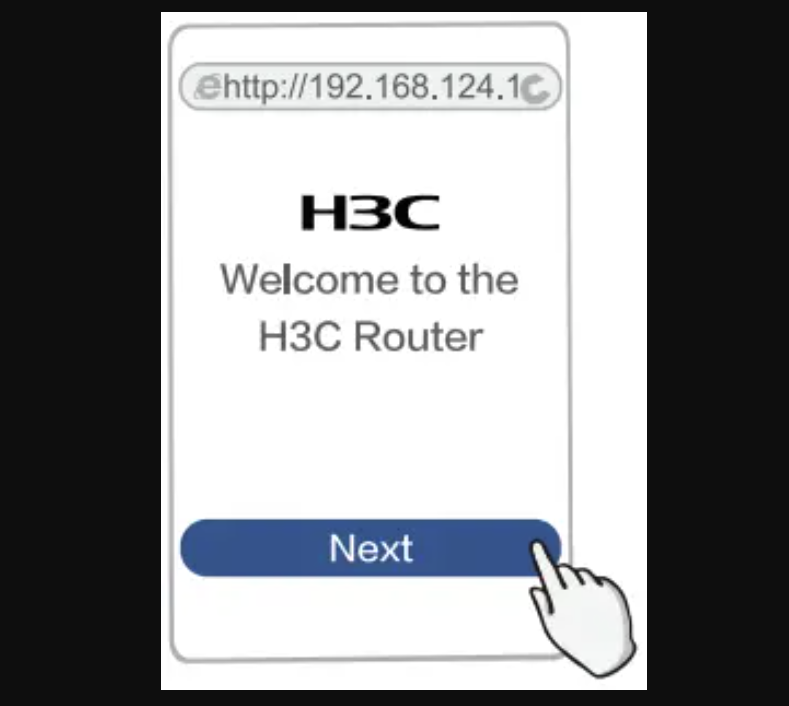
3. หลังจากเข้าสู่หน้านี้แล้ว โดยทั่วไปเราเตอร์จะตรวจจับการเชื่อมต่ออินเทอร์เน็ตปัจจุบันของคุณโดยอัตโนมัติ คุณยังสามารถทำตามคำแนะนำบนหน้าจอเพื่อตั้งค่าการเชื่อมต่ออินเทอร์เน็ตได้ โดยทั่วไปจะมี 2 ตัวเลือกหลักดังนี้:
- IP อัตโนมัติ (DHCP): ใช้ตัวเลือกนี้หากโมเด็ม/เราเตอร์ที่บ้านของคุณจัดการการเชื่อมต่ออินเทอร์เน็ตไว้อยู่แล้ว
- บรอดแบนด์ (PPPoE): เลือกตัวเลือกนี้หากผู้ให้บริการอินเทอร์เน็ตของคุณให้ชื่อผู้ใช้และรหัสผ่านมา จากนั้นกรอกข้อมูลดังกล่าว

4. จากนั้น หน้าจอจะช่วยแนะนำให้คุณตั้งชื่อ WiFi และรหัสผ่าน คุณสามารถตั้งค่าเครือข่าย WiFi ทั้ง 2.4G และ 5G ได้ โดยค่าเริ่มต้น เราเตอร์จะใช้รหัสผ่าน WLAN เป็นรหัสผ่านสำหรับการจัดการ หากคุณต้องการตั้งรหัสผ่านผู้ดูแลระบบแยกต่างหาก เพียงยกเลิกการเลือกตัวเลือกนี้ แล้วสร้างรหัสผ่านสำหรับการจัดการของคุณเอง
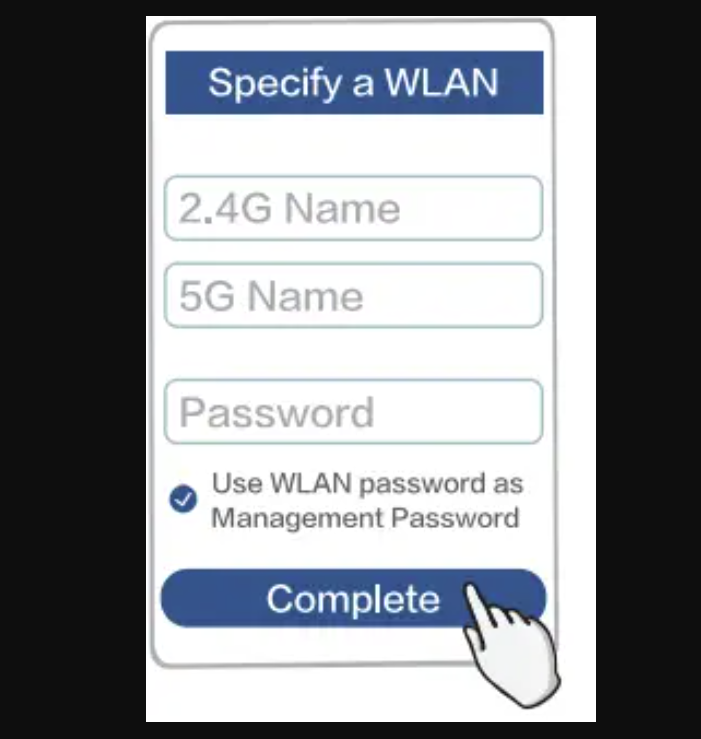
5. สุดท้าย ให้แตะ “เสร็จสิ้น” เราเตอร์จะบันทึกการตั้งค่าทั้งหมดของคุณโดยอัตโนมัติ และเราเตอร์ H3C Magic ของคุณก็พร้อมใช้งานแล้ว ตอนนี้คุณสามารถเชื่อมต่ออุปกรณ์ของคุณเข้ากับเครือข่าย WiFi และใช้งานอินเทอร์เน็ตได้


