 IP
IP
192.168.15.1 เป็นที่อยู่ IP ส่วนตัวที่ใช้เพื่อเข้าถึงหน้าอินเทอร์เฟซการตั้งค่าของเราเตอร์ เราเตอร์และอุปกรณ์เกตเวย์บางรุ่น ใช้ 192.168.15.1 เป็นที่อยู่เข้าสู่ระบบเริ่มต้น รวมถึงรุ่นต่าง ๆ เช่น Linksys FGW5500, Linksys FGW3000, Linksys RT41-BU, Linksys WRT54GP2 และ D-Link DVG-1402S / DVG-G1402S
ขั้นตอนการเข้าสู่ระบบ 192.168.15.1
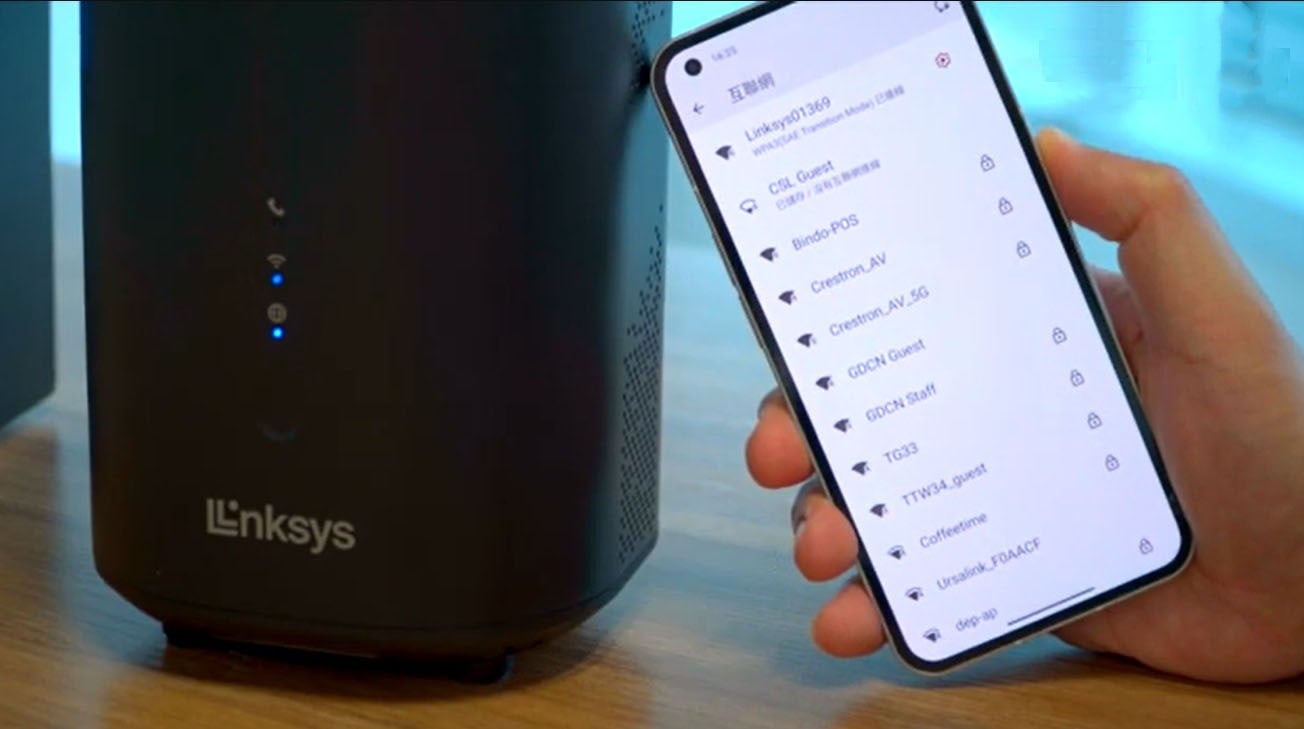
1. เชื่อมต่อโทรศัพท์หรือคอมพิวเตอร์ของคุณกับเครือข่าย WiFi ของเราเตอร์ คุณยังสามารถเชื่อมต่อโดยตรงผ่านสาย Ethernet ได้อีกด้วย
2. เปิดเว็บเบราว์เซอร์ คุณสามารถใช้ Chrome, Safari, Edge หรือเบราว์เซอร์อื่น ๆ บนอุปกรณ์ของคุณได้
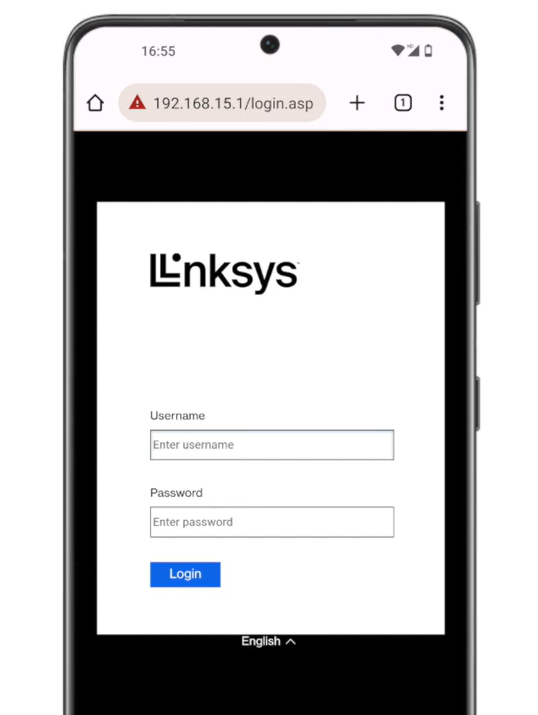
3. ในแถบที่อยู่ของเบราว์เซอร์ ให้ป้อน http://192.168.15.1 หรือ 192.168.15.1 จากนั้นกด Enter
หมายเหตุ:
- โปรดตรวจสอบให้แน่ใจว่าคุณป้อนที่อยู่นี้ลงในแถบที่อยู่ของเบราว์เซอร์ ไม่ใช่ในช่องค้นหา มิฉะนั้นคุณจะไม่สามารถเปิดหน้าเข้าสู่ระบบได้ โดยปกติแถบที่อยู่จะอยู่ที่ด้านบนของหน้าจอ แต่ในเบราว์เซอร์มือถือบางตัวอาจแสดงอยู่ด้านล่าง
- ป้อนที่อยู่ IP ให้ถูกต้อง หลีกเลี่ยงรูปแบบที่ไม่ถูกต้อง เช่น 192.168.15.1/, www.192.168.15.1 หรือ http://192.168.1.15.1

4. เมื่อหน้าเข้าสู่ระบบปรากฏขึ้น ให้ป้อนชื่อผู้ใช้และรหัสผ่านของเราเตอร์ จากนั้นคลิก “Login”
รหัสผ่านเข้าสู่ระบบ 192.168.15.1
หากคุณไม่ทราบรหัสผ่านผู้ดูแลระบบของเราเตอร์ หรือหากป้อนแล้วพบข้อความรหัสผ่านไม่ถูกต้อง คุณจะต้องใช้ข้อมูลเข้าสู่ระบบที่ถูกต้องเพื่อเข้าถึงแผงผู้ดูแลระบบ
ข้อมูลเข้าสู่ระบบเริ่มต้น
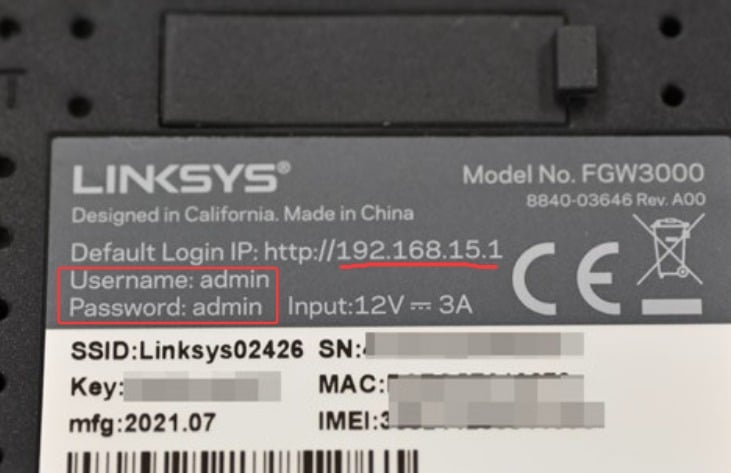
หากเราเตอร์ของคุณเป็นเครื่องใหม่ หรือรหัสผ่านผู้ดูแลระบบยังไม่เคยถูกเปลี่ยน คุณสามารถลองใช้ข้อมูลเข้าสู่ระบบเริ่มต้นได้ ซึ่งโดยปกติจะพิมพ์อยู่บนฉลากที่ด้านล่างของเราเตอร์
ข้อมูลเข้าสู่ระบบเริ่มต้นที่พบบ่อยสำหรับเราเตอร์ Linksys:
FGW5500: ชื่อผู้ใช้: user, รหัสผ่าน: ตรวจสอบที่ฉลากบนอุปกรณ์;
FGW3000: ชื่อผู้ใช้: admin, รหัสผ่าน: admin;
บางรุ่นเก่า: เว้นช่องชื่อผู้ใช้ว่างไว้ และใช้ admin เป็นรหัสผ่าน
D-Link DVG-1402S / DVG-G1402S: โดยทั่วไปข้อมูลเข้าสู่ระบบเริ่มต้นคือ admin / admin แต่ควรตรวจสอบฉลากบนอุปกรณ์หรือคำแนะนำบนหน้าจอเสมอ
ลืมรหัสผ่านผู้ดูแลระบบใช่ไหม?
อันดับแรก ให้ตรวจสอบว่าเราเตอร์ของคุณมีตัวเลือกสำหรับกู้คืนรหัสผ่านหรือไม่ บางรุ่นสามารถกู้คืนรหัสผ่านผ่านอีเมลหรือคำถามเพื่อความปลอดภัยได้
หากไม่สามารถกู้คืนได้ คุณจะต้องรีเซ็ตเราเตอร์กลับเป็นค่าโรงงาน โดยให้เราเตอร์ยังคงเปิดอยู่ จากนั้นใช้เข็มหรือไม้จิ้มฟันกดปุ่ม Reset ค้างไว้ประมาณ 5 วินาที ปล่อยปุ่มเมื่อไฟแสดงสถานะกะพริบ ซึ่งหมายความว่าการรีเซ็ตเสร็จสมบูรณ์แล้ว
หลังจากรีเซ็ตแล้ว ที่อยู่สำหรับเข้าสู่ระบบจะยังคงเป็น 192.168.15.1 และชื่อผู้ใช้กับรหัสผ่านจะกลับไปเป็นค่าเริ่มต้น จากนั้นคุณจะต้องตั้งค่าการเชื่อมต่ออินเทอร์เน็ตใหม่อีกครั้ง และสร้างรหัสผ่านผู้ดูแลระบบใหม่


