 IP
IP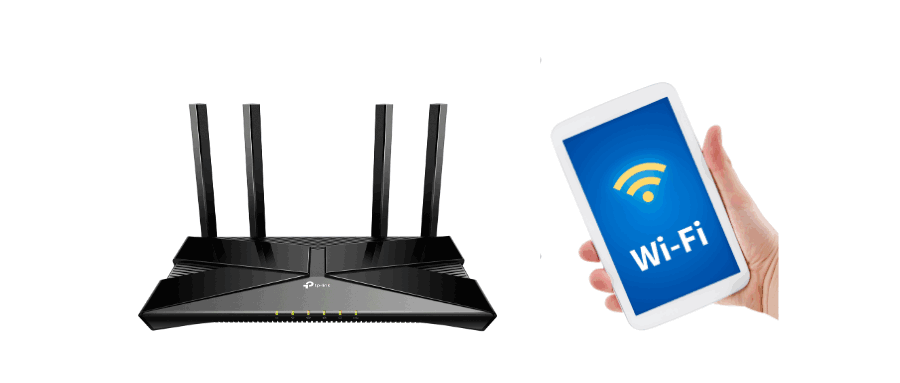
การเปลี่ยนรหัสผ่านเราเตอร์เป็นขั้นตอนสำคัญในการปกป้องความปลอดภัยเครือข่ายของคุณ ด้วยการเปลี่ยนรหัสผ่าน คุณสามารถป้องกันการเข้าถึงเครือข่ายของคุณโดยไม่ได้รับอนุญาต ในบทช่วยสอนนี้ เราจะแนะนำคุณเกี่ยวกับวิธีเปลี่ยนรหัสผ่านของเราเตอร์ TP-Link ของคุณ รวมทั้งรหัสผ่านสำหรับเข้าสู่ระบบและรหัสผ่าน Wi-Fi
เวลาทั้งหมด: 5 นาที
การจัดหาและเครื่องมือ:
- เราเตอร์
- โทรศัพท์มือถือหรือคอมพิวเตอร์
เปลี่ยนรหัสผ่านเข้าสู่ระบบของเราเตอร์ TP-Link
โดยทั่วไป ขั้นตอนในการแก้ไขรหัสผ่านเข้าสู่ระบบเราเตอร์ TP-Link มีดังนี้:
1. เชื่อมต่อกับเราเตอร์: เชื่อมต่อคอมพิวเตอร์หรืออุปกรณ์มือถือของคุณกับเราเตอร์ผ่าน Wi-Fi หรือการเชื่อมต่อแบบมีสาย

2. เปิดเว็บเบราว์เซอร์และป้อนที่อยู่ IP ของเราเตอร์: เปิดเว็บเบราว์เซอร์บนคอมพิวเตอร์หรืออุปกรณ์พกพาของคุณ เช่น Edge, Chrome, Apple Safari เป็นต้น จากนั้นป้อนที่อยู่ IP ของเราเตอร์ในแถบที่อยู่ของเบราว์เซอร์ ซึ่งโดยทั่วไปคือ "192.168.1.1" หรือ "192.168.0.1" แต่อาจแตกต่างกันไปขึ้นอยู่กับรุ่นของเราเตอร์ คุณสามารถค้นหาที่อยู่สำหรับเข้าสู่ระบบนี้ได้ที่ฉลากด้านล่างของเราเตอร์ คู่มือผู้ใช้ หรือคำแนะนำออนไลน์

3. เข้าสู่ระบบอินเทอร์เฟซผู้ดูแลระบบเราเตอร์: ป้อนชื่อผู้ใช้และรหัสผ่านสำหรับเราเตอร์เพื่อเข้าสู่ระบบอินเทอร์เฟซผู้ดูแลระบบเราเตอร์
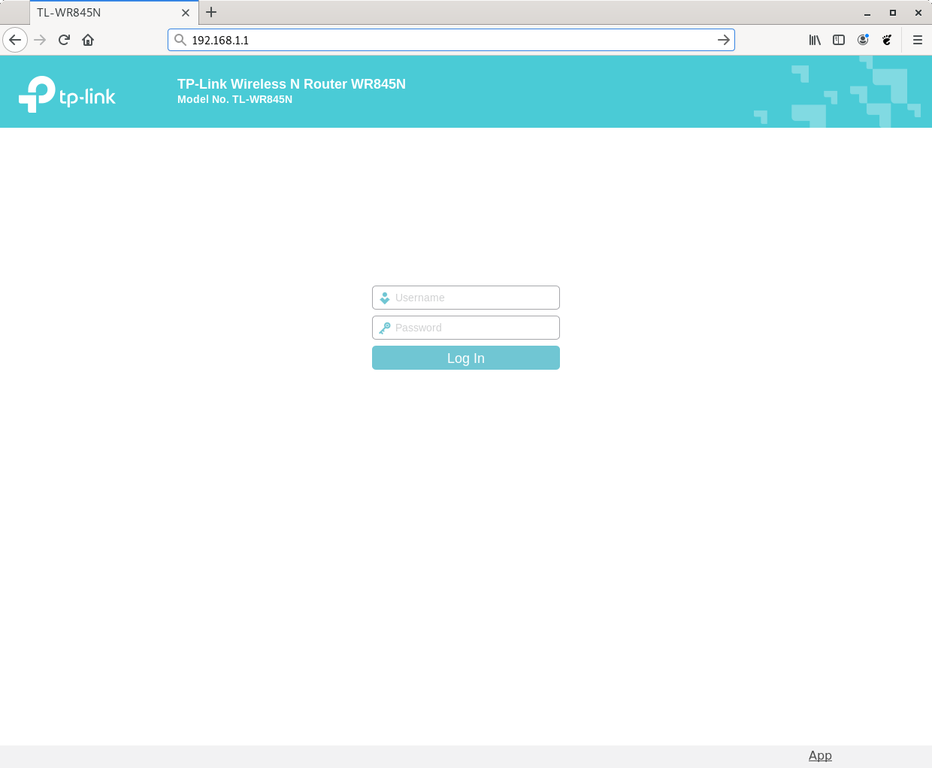
4. ค้นหาตัวเลือก "แก้ไขรหัสผ่านเข้าสู่ระบบ": หากคุณใช้เราเตอร์ TP-Link รุ่นเก่า คุณสามารถคลิก "เครื่องมือระบบ" → "แก้ไขรหัสผ่านเข้าสู่ระบบ" ในอินเทอร์เฟซการจัดการเราเตอร์ หากคุณใช้เราเตอร์ TP-Link รุ่นใหม่ คุณสามารถคลิก "การตั้งค่าขั้นสูง" → "การจัดการอุปกรณ์" → "แก้ไขรหัสผ่านเข้าสู่ระบบ"

5. ป้อนรหัสผ่านใหม่: ป้อนชื่อผู้ใช้และรหัสผ่านเดิม และชื่อผู้ใช้และรหัสผ่านใหม่ตามที่หน้าเว็บแจ้ง
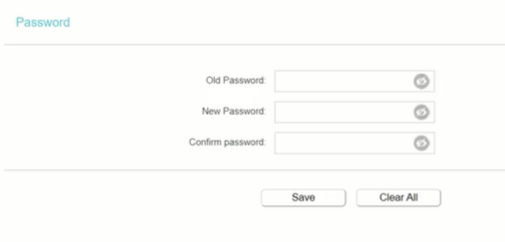
6. บันทึกการเปลี่ยนแปลง: คลิก "บันทึก" เพื่อใช้การเปลี่ยนแปลง

เปลี่ยนรหัสผ่าน Wi-Fi ของเราเตอร์ TP-Link
การแก้ไขรหัสผ่าน Wi-Fi ของเราเตอร์ TP-Link จะต้องลงชื่อเข้าใช้หน้าผู้ดูแลระบบของเราเตอร์ด้วย โดยทั่วไป ขั้นตอนในการแก้ไขรหัสผ่าน Wi-Fi ของเราเตอร์ TP-Link มีดังนี้ (3 ขั้นตอนแรกจะเหมือนกับการแก้ไขรหัสผ่านเข้าสู่ระบบ):
1. เชื่อมต่อกับเราเตอร์: เชื่อมต่อคอมพิวเตอร์หรืออุปกรณ์มือถือของคุณกับเราเตอร์ผ่าน Wi-Fi หรือการเชื่อมต่อแบบมีสาย
2. เปิดเว็บเบราว์เซอร์และป้อนที่อยู่ IP ของเราเตอร์: เปิดเว็บเบราว์เซอร์บนคอมพิวเตอร์หรืออุปกรณ์พกพาของคุณ เช่น Edge, Chrome, Apple Safari เป็นต้น จากนั้นป้อนที่อยู่ IP ของเราเตอร์ในแถบที่อยู่ของเบราว์เซอร์ ซึ่งโดยทั่วไปคือ "192.168.1.1" หรือ "192.168.0.1" แต่อาจแตกต่างกันไปขึ้นอยู่กับรุ่นของเราเตอร์ คุณสามารถค้นหาที่อยู่สำหรับเข้าสู่ระบบนี้ได้ที่ฉลากด้านล่างของเราเตอร์ คู่มือผู้ใช้ หรือคำแนะนำออนไลน์
3. เข้าสู่ระบบอินเทอร์เฟซผู้ดูแลระบบเราเตอร์: ป้อนชื่อผู้ใช้และรหัสผ่านสำหรับเราเตอร์เพื่อเข้าสู่ระบบอินเทอร์เฟซผู้ดูแลระบบเราเตอร์
4. ค้นหาตัวเลือก "Wireless Settings": หากคุณใช้เราเตอร์ TP-Link รุ่นเก่า คุณสามารถคลิกที่ "Wireless Settings" → "Wireless Security Settings" → "WPA-PSK/WPA2-PSK" → เลือก AES เป็น อัลกอริทึมการเข้ารหัสในอินเทอร์เฟซผู้ดูแลระบบเราเตอร์ หากคุณใช้เราเตอร์ TP-Link รุ่นใหม่ คุณสามารถคลิกที่ "การตั้งค่าไร้สาย" ในอินเทอร์เฟซผู้ดูแลระบบเราเตอร์ได้โดยตรง

5. ป้อนรหัสผ่าน Wi-Fi ใหม่: โดยทั่วไปเราเตอร์ TP-Link เวอร์ชันเก่าจะเรียกว่ารหัสผ่าน PSK และเวอร์ชันที่ใหม่กว่าโดยทั่วไปจะเรียกว่ารหัสผ่านไร้สาย รหัสผ่านมักจะตั้งไม่ต่ำกว่า 8 ตัวอักษร

6. บันทึกและใช้การตั้งค่าใหม่: หลังจากป้อนรหัสผ่านใหม่ คลิก "บันทึก" เราเตอร์บางตัวจำเป็นต้องรีสตาร์ทเพื่อให้การตั้งค่ามีผล ซึ่งสามารถทำได้โดยคลิก "เครื่องมือระบบ" → "รีสตาร์ทเราเตอร์"


