IP
IP1. 192.168.2.34 ทำอะไรได้บ้าง
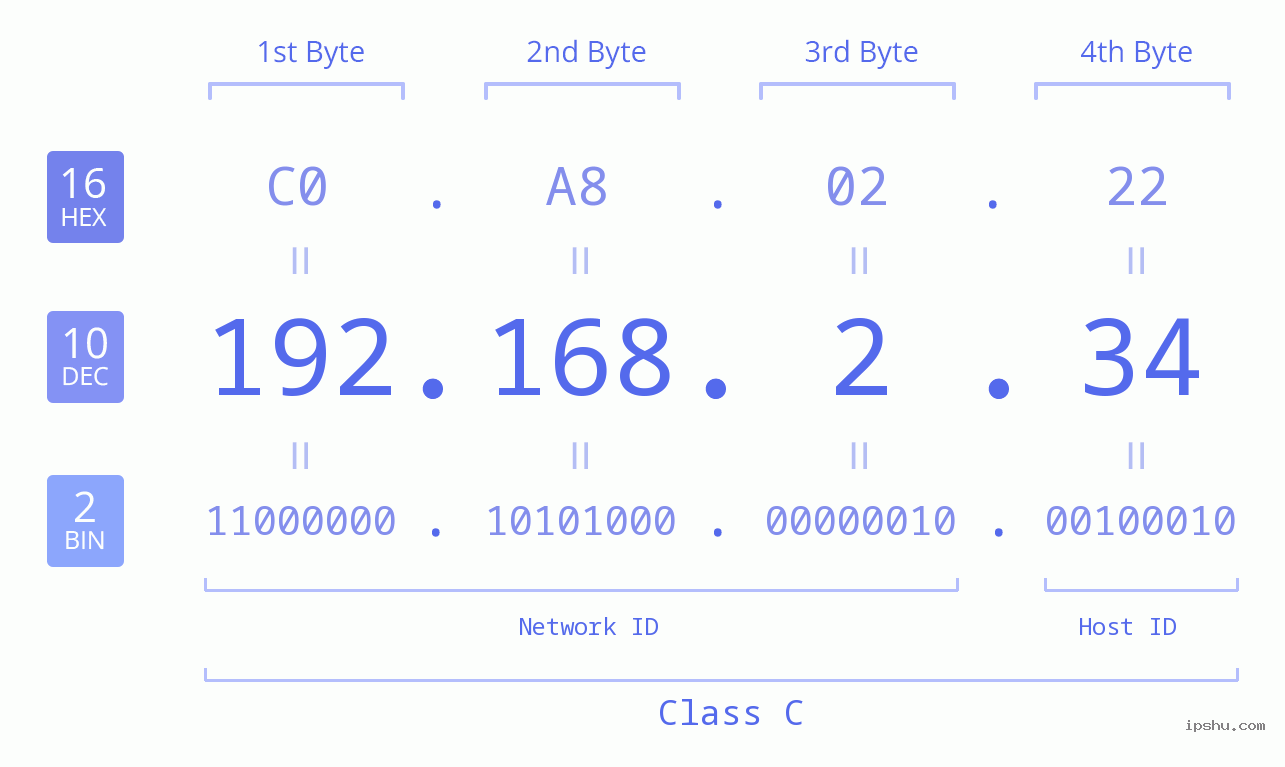
ที่อยู่ IP 192.168.2.34 เป็นเกตเวย์เริ่มต้นสำหรับเราเตอร์ไร้สายหรือโมเด็ม ADSL ส่วนใหญ่
เราเตอร์สามารถใช้หลาย IP เป็นที่อยู่สำหรับเข้าสู่ระบบได้ แต่ 192.168.2.34 เป็นหนึ่งในที่อยู่ทั่วไป ควรสังเกตว่าที่อยู่ IP เริ่มต้นแตกต่างกันสำหรับเราเตอร์ยี่ห้อต่างๆ และโดยทั่วไปผู้ใช้จะได้รับอนุญาตให้แก้ไขที่อยู่เริ่มต้นได้ ดังนั้นโปรดอ้างอิงที่อยู่การเข้าถึงเฉพาะ ควรเพิ่มด้วยว่าพอร์ตเริ่มต้นโดยทั่วไปคือ 80 ดังนั้นพอร์ตจะถูกละเว้นจากที่อยู่การเข้าถึง (ที่อยู่ที่สมบูรณ์คือ http://192.168.2.34:80 ) หากมีการแก้ไขค่าพอร์ต จะต้องเขียนให้ครบถ้วน เช่น http://192.168.2.34:8080
ในการจัดการเราเตอร์ของคุณ ให้กรอก 192.168.2.34 ในแถบที่อยู่ของเบราว์เซอร์ของคุณ หลังจากที่คุณเข้าถึงแผงการจัดการเราเตอร์เรียบร้อยแล้ว คุณสามารถปรับและตั้งค่าตัวเลือกต่อไปนี้: IP Qos, DNS, proxy, LAN, WAN, การจัดการเครือข่าย, ตัวเลือกความปลอดภัย, การตั้งค่า WLAN, PPPOE, MAC, WPS, DSL และ DHCP ไคลเอ็นต์สิ้นสุด .
 ไอคอน / รูปภาพความหมายตาราง
2. จะล็อกอิน 192.168.2.34 IP address ได้อย่างไร?
ทำดังนี้:
1. ตรวจสอบที่อยู่การจัดการของเราเตอร์ของคุณในคู่มือหรือตรวจสอบ IP ล็อกอินและชื่อผู้ใช้และรหัสผ่านเริ่มต้นตามคำแนะนำที่ด้านหลังของเราเตอร์ (ดู [รูปที่ 1] )
2. ป้อน http://192.168.2.34 ด้วยตนเองในแถบที่อยู่ของเบราว์เซอร์แล้วกด Enter
3. ป้อนชื่อผู้ใช้และรหัสผ่านของคุณในหน้าเข้าสู่ระบบ จากนั้นคลิก "เข้าสู่ระบบ" เพื่อเข้าสู่หน้าการดูแลระบบเราเตอร์ของคุณ โดยปกติชื่อผู้ใช้และรหัสผ่านเริ่มต้นจะเป็นทั้งผู้ดูแลระบบ
 [รูปที่ 1]
❕ หมายเหตุ:
① หากคุณไม่สามารถเข้าสู่ระบบอินเทอร์เฟซของเราเตอร์ผ่าน 192.168.2.34 ได้ โปรดลองใช้ที่อยู่อื่น เช่น 192.168.0.1 หรือ 10.0.0.1 สำหรับรายละเอียด โปรดดูคู่มือของเราเตอร์หรือฉลากที่ด้านหลังของเราเตอร์ โปรดดูที่ Q&A: จะค้นหาที่อยู่ IP ของเราเตอร์ได้อย่างไร
②หากคุณได้เปลี่ยนชื่อผู้ใช้และรหัสผ่านแล้ว และลืมไป โปรดปฏิบัติตาม วิธีรีเซ็ตชื่อผู้ใช้และรหัสผ่านของเราเตอร์ เพื่อดำเนินการรีเซ็ตเราเตอร์
3. จะรีเซ็ตชื่อผู้ใช้และรหัสผ่านของเราเตอร์ได้อย่างไร?
ทำดังนี้:
หากคุณลืมรหัสผ่านเข้าสู่ระบบ คุณจะต้องรีเซ็ตเราเตอร์ไร้สายหรือโมเด็ม ADSL คุณสามารถค้นหารหัสผ่านเริ่มต้นของเราเตอร์ได้ด้วยวิธีข้างต้น หากคุณยังคงหาไม่พบ คุณสามารถรีเซ็ตเราเตอร์ได้ เราเตอร์มีปุ่มรีเซ็ตซ่อนอยู่ เมื่ออุปกรณ์เปิดอยู่ คุณสามารถค่อยๆ กดปุ่มรีเซ็ตบนเราเตอร์นานกว่า 10 วินาทีด้วยไม้จิ้มฟัน จากนั้นปล่อยปุ่มเพื่อกู้คืนอุปกรณ์เป็นการกำหนดค่าจากโรงงานและรีสตาร์ทโดยอัตโนมัติ (ดู [รูปที่ 2] )
 [รูปที่ 2]
ตัวอย่างกราฟิกของการเชื่อมต่อเราเตอร์ที่ถูกต้อง
 [รูปที่ 3]
สำหรับวิธีการลงชื่อเข้าใช้อินเทอร์เฟซการจัดการเราเตอร์แบบสมบูรณ์ โปรดดูที่คำถาม & คำตอบ: วิธีลงชื่อเข้าใช้อินเทอร์เฟซเราเตอร์
4. จะทำอย่างไรถ้าไม่สามารถเปิดอินเทอร์เฟซการจัดการเราเตอร์ได้
ป้อน http://192.168.2.34 ในเบราว์เซอร์เพื่อแสดงว่าไม่สามารถเปิดหน้าเว็บได้ เมื่อไม่สามารถเปิดอินเทอร์เฟซการเข้าสู่ระบบของเราเตอร์ได้ จะแสดงภาพต่อไปนี้ (ดู [ภาพที่ 4] )
 [ภาพที่ 4]
ทำดังนี้:
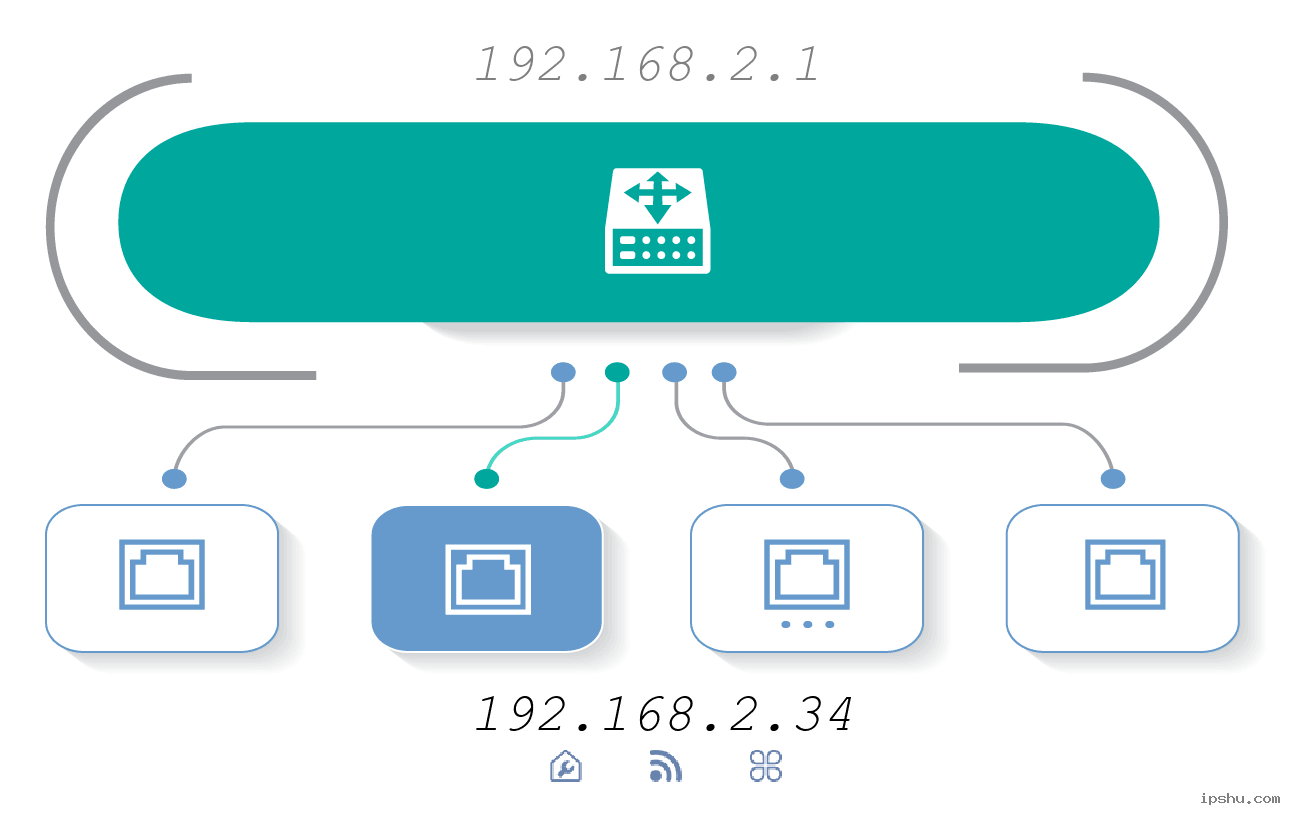
1. โปรดตรวจสอบให้แน่ใจว่าเราเตอร์และคอมพิวเตอร์เชื่อมต่ออย่างถูกต้อง และพอร์ต LAN ของเราเตอร์เปิดอยู่ และไฟแสดงสถานะที่เกี่ยวข้องเปิดอยู่ตาม [ภาพที่ 3]
2. ตั้งค่า IP ของคอมพิวเตอร์เพื่อรับโดยอัตโนมัติ
3. ตรวจสอบว่าที่อยู่ที่คุณป้อนในเบราว์เซอร์เป็นที่อยู่การจัดการเราเตอร์หรือไม่ (ตาม [ภาพที่ 1] )
4. ตรวจสอบว่าพอร์ตเราเตอร์ได้รับการแก้ไข: หากเปิดใช้งานการจัดการระยะไกลบนเราเตอร์และพอร์ตการจัดการของเราเตอร์ได้รับการแก้ไข คุณต้องเข้าสู่ระบบด้วย http://management IP:nn nn คือหมายเลขพอร์ตที่แก้ไข เช่น http://192.168.2.34:8080
5. ตรวจสอบว่าเบราว์เซอร์ถูกตั้งค่าเป็นโหมดพรอกซีหรือไม่ หากตั้งค่าเบราว์เซอร์เป็นค่าเริ่มต้นของการโทรอัตโนมัติหรือฟังก์ชันพร็อกซีเซิร์ฟเวอร์ จะไม่สามารถเข้าสู่ระบบอินเทอร์เฟซการจัดการได้
6. เปิดใช้งานการผูกที่อยู่ IP และที่อยู่ MAC บนเราเตอร์ หากไม่ได้ตั้งค่าไว้อย่างถูกต้อง จะไม่สามารถเข้าสู่ระบบอินเทอร์เฟซการจัดการได้ หากลืม IP หรือพอร์ตการจัดการเราเตอร์ ขอแนะนำให้รีเซ็ตเราเตอร์เป็นการตั้งค่าจากโรงงาน (ตาม [ภาพที่ 2] )
5. จะแก้ไขรหัสผ่าน WIFI ไร้สายและชื่อเครือข่ายไร้สายได้อย่างไร
เหตุผลในการแก้ไข: เพื่อปรับปรุงความปลอดภัยของเครือข่ายและป้องกันการถูกแฮ็ก, เพื่อให้ไวไฟไร้สายจดจำได้ง่าย เป็นต้น
ทำดังนี้:
1. เข้าสู่หน้าการจัดการของเราเตอร์ (อ้างอิงจากคำถามที่ 2: วิธีการเข้าสู่ระบบ 192.168.2.34 ที่อยู่ IP? )
2. คลิกเมนู "ไร้สาย" ใต้การตั้งค่าเส้นทางหลังจากลงชื่อเข้าใช้หน้าการจัดการเราเตอร์เรียบร้อยแล้ว
3. ในหน้าเครือข่ายไร้สาย ให้ป้อนชื่อเครือข่ายไร้สายใหม่และรหัสผ่าน WIFI ไร้สายใหม่ จากนั้นคลิก "บันทึก" (ดู [รูปที่ 5] )

[รูปที่ 5]
6. จะแก้ไขที่อยู่ IP ของเราเตอร์ล็อกอินได้อย่างไร?
ที่อยู่เข้าสู่ระบบเริ่มต้นถูกกำหนดโดยเราเตอร์ของคุณ ดังนั้นคุณจะมีที่อยู่ IP สำหรับเข้าสู่ระบบหรือชื่อโดเมนเมื่อคุณได้รับเราเตอร์ใหม่ แต่ผู้ใช้สามารถแก้ไขได้ด้วยตัวเอง ซึ่งสามารถป้องกันผู้อื่นจากการปลอมแปลงข้อมูลเราเตอร์ของคุณได้อย่างมีประสิทธิภาพ
ทำดังนี้:
1. ล็อกอินเข้าสู่หน้าการจัดการของเราเตอร์ (ดูคำถาม 2: วิธีเข้าสู่ระบบที่อยู่ IP 192.168.2.34 )
2. คลิกเมนู "LAN" ใต้การตั้งค่าการกำหนดเส้นทางหลังจากลงชื่อเข้าใช้หน้าการจัดการของเราเตอร์เรียบร้อยแล้ว การตั้งค่า IP ของพอร์ต LAN เริ่มต้นเป็นอัตโนมัติ (แนะนำ)
3. แก้ไขที่อยู่ IP ของพอร์ต LAN เป็น IP ที่คุณต้องการ ตัวอย่างเช่น แก้ไขเป็น 192.168.2.1 หรือ 192.168.3.1 (ดู [รูปที่ 6] )
4. หลังจากบันทึกแล้ว ให้รีสตาร์ทเราเตอร์และลงชื่อเข้าใช้เราเตอร์ด้วยที่อยู่ใหม่

[ภาพที่ 6]
💡 เคล็ดลับ : หากคุณประสบปัญหาใดๆ ในระหว่างกระบวนการนี้ คุณสามารถคืนค่าเราเตอร์กลับเป็นการตั้งค่าจากโรงงาน เพื่อให้การตั้งค่าแบบกำหนดเองทั้งหมดกลับคืนสู่สถานะเดิม