IP
IP
หากคุณจำเป็นต้องเข้าถึงเราเตอร์ Fritz.Box เพื่อตรวจสอบการเชื่อมต่อ Wi-Fi หรือกำหนดค่าการตั้งค่าเครือข่าย แต่ไม่ทราบวิธีเข้าสู่อินเทอร์เฟซการจัดการ ไม่ต้องกังวล! คำแนะนำทีละขั้นตอนนี้จะช่วยคุณได้ เพียงทำตามขั้นตอนด้านล่าง แล้วคุณจะทำเสร็จได้อย่างรวดเร็ว
คำแนะนำการเข้าสู่ระบบ Fritz.Box ทีละขั้นตอน
ขั้นตอนที่ 1: เชื่อมต่อกับ Fritz.Box ของคุณ
ก่อนเข้าสู่ระบบ Fritz.Box โปรดตรวจสอบให้แน่ใจว่าอุปกรณ์ของคุณ (คอมพิวเตอร์ โทรศัพท์ หรือแท็บเล็ต) เชื่อมต่อกับเราเตอร์แล้ว คุณสามารถใช้หนึ่งในสองวิธีต่อไปนี้:
- การเชื่อมต่อแบบมีสาย: ใช้สายอีเทอร์เน็ตเพื่อเชื่อมต่อคอมพิวเตอร์ของคุณเข้ากับพอร์ต LAN ของ Fritz.Box เพื่อการเชื่อมต่อที่เสถียรและไม่มีปัญหา
- การเชื่อมต่อ Wi-Fi: เชื่อมต่ออุปกรณ์ของคุณกับเครือข่าย Wi-Fi ของ Fritz.Box โดยปกติแล้วชื่อ Wi-Fi เริ่มต้น (SSID) และรหัสผ่านจะพิมพ์อยู่บนฉลากที่ด้านล่างของเราเตอร์ ดังนั้นโปรดตรวจสอบที่นั่น
หมายเหตุ: หากอุปกรณ์ของคุณเชื่อมต่อกับเครือข่าย Wi-Fi อื่น คุณจะไม่สามารถเข้าถึงหน้าการจัดการ Fritz.Box ได้ สลับไปที่เครือข่าย Fritz.Box
ขั้นตอนที่ 2: เปิดหน้าการจัดการ Fritz.Box
1. เปิดเว็บเบราว์เซอร์—แนะนำให้ใช้ Chrome, Firefox หรือ Edge และหลีกเลี่ยงการใช้ Internet Explorer หรือเบราว์เซอร์ที่ล้าสมัย
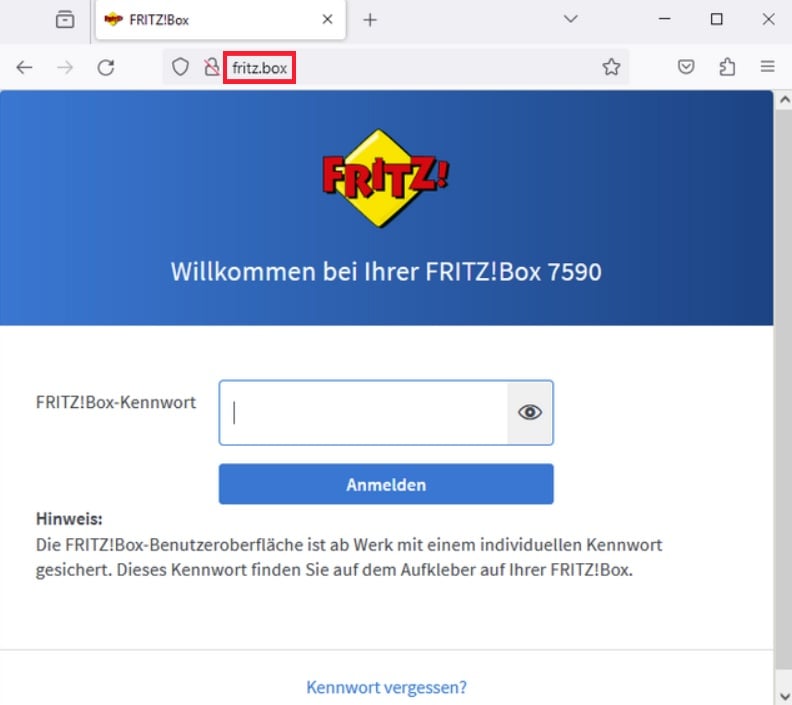
2. ในแถบที่อยู่ของเบราว์เซอร์ ป้อน http://fritz.box
3. กด Enter และรอสักครู่เพื่อโหลดหน้าการจัดการ
หมายเหตุ: หากที่อยู่โดเมน http://fritz.box ไม่เปิด โปรดลอง http://192.168.178.1 ซึ่งโดยปกติจะเป็น IP การเข้าสู่ระบบเริ่มต้นอีกอันสำหรับ Fritz.Box
ขั้นตอนที่ 3: ป้อนรหัสผ่านเพื่อเข้าสู่ระบบ Fritz.Box
1. หลังจากเข้าถึงหน้าเข้าสู่ระบบ ระบบจะให้คุณกรอกรหัสผ่านผู้ดูแลระบบ
- หากนี่เป็นการเข้าสู่ระบบครั้งแรกของคุณ: รหัสผ่านเริ่มต้นมักจะพิมพ์อยู่ที่ด้านล่างสุดของเราเตอร์ Fritz.Box ค้นหาข้อมูลที่ระบุว่า "รหัสผ่าน FRITZ!Box" แล้วป้อนรหัสผ่านนั้น
- หากคุณเคยเปลี่ยนรหัสผ่านการเข้าสู่ระบบมาก่อน: กรอกรหัสผ่านที่คุณตั้งไว้
2. หลังจากกรอกรหัสผ่านแล้ว คลิก “เข้าสู่ระบบ” เพื่อเข้าสู่หน้าจอการจัดการ
หมายเหตุ: ลืมรหัสผ่านหรือไม่? ไม่ต้องกังวล! เราเตอร์รุ่นใหม่ๆ มักรองรับการกู้คืนรหัสผ่าน คุณสามารถคลิกปุ่ม "ลืมรหัสผ่าน" บนหน้าเข้าสู่ระบบและทำตามคำแนะนำเพื่อรีเซ็ตรหัสผ่าน
ขั้นตอนที่ 4: เข้าสู่อินเทอร์เฟซการจัดการ Fritz.Box สำเร็จ!
หากรหัสผ่านของคุณถูกต้อง ตอนนี้คุณควรเข้าถึงแผงควบคุมผู้ดูแลระบบ Fritz.Box ได้แล้ว ที่นี่ คุณสามารถเปลี่ยนชื่อและรหัสผ่าน Wi-Fi ดูและจัดการอุปกรณ์ที่เชื่อมต่อ อัปเดตเฟิร์มแวร์เพื่อปรับปรุงประสิทธิภาพเครือข่าย และอื่นๆ อีกมากมาย