 IP
IP
Wi-Fi แบบพกพาได้กลายมาเป็นเพื่อนเดินทางที่สำคัญ ช่วยให้เข้าถึงอินเทอร์เน็ตได้สะดวกทุกที่ทุกเวลา อย่างไรก็ตาม บางครั้งคุณอาจสังเกตเห็นว่าโทรศัพท์หรือคอมพิวเตอร์ของคุณเชื่อมต่อกับ Wi-Fi แบบพกพาได้สำเร็จ แต่เว็บไซต์ไม่สามารถโหลดได้ และแอปต่างๆ ก็ทำงานไม่ถูกต้อง คุณอาจเห็นข้อความแจ้งว่า "เชื่อมต่อแล้วแต่ไม่สามารถเข้าถึงอินเทอร์เน็ตได้"
นี่บ่งบอกถึงสถานะ "การเชื่อมต่อเท็จ" โดยอุปกรณ์ดูเหมือนว่าเชื่อมต่อแล้ว แต่เข้าถึงอินเทอร์เน็ตไม่ได้จริงๆ
เพื่อแก้ไขปัญหานี้ สิ่งสำคัญคือต้องเข้าใจสาเหตุที่เป็นไปได้ก่อน
5 เหตุผลทั่วไป
เหตุผลที่ 1: แผนข้อมูลหมดอายุหรือใช้หมด
ผู้ใช้หลายรายค้นพบในที่สุดว่าอุปกรณ์ของตนเชื่อมต่อได้สำเร็จ แต่ยังไม่สามารถเข้าถึงอินเทอร์เน็ตได้ ซึ่งมักเกิดจากแพ็คเกจข้อมูลหมด
เมื่อแผนข้อมูลของคุณหมดลง ผู้ให้บริการส่วนใหญ่จะกำหนดขีดจำกัดความเร็ว ในขณะที่คุณเชื่อมต่ออยู่ ความเร็วจะลดลงอย่างมาก จนแทบจะใช้งานไม่ได้เลย
ดังนั้น เมื่อเกิดเหตุการณ์นี้ขึ้น ให้ตรวจสอบรายละเอียดบัญชีของคุณเพื่อดูว่าคุณใช้ข้อมูลจนหมดหรือไม่ หรือแผนของคุณหมดอายุไปแล้วตั้งแต่เริ่มต้น หากแผนของคุณต้องรับผิดชอบเรื่องนี้ เพียงเติมเงินในแผนของคุณเพื่อคืนการเข้าถึงอินเทอร์เน็ต
เหตุผลที่ 2: ปัญหาเกี่ยวกับซิมการ์ด
ซิมการ์ดที่ชำรุดอาจทำให้ Wi-Fi แบบพกพาของคุณไม่สามารถเชื่อมต่ออินเทอร์เน็ตได้อย่างเสถียร อาการทั่วไปของปัญหาซิมการ์ด ได้แก่:
- แจ้งเตือน "ไม่พบซิมการ์ด" บ่อยครั้ง
- การคืนค่าชั่วคราวหลังจากเสียบการ์ดอีกครั้ง
- การเกิดออกซิเดชันที่มองเห็นได้บนหน้าสัมผัสโลหะ
ในกรณีเช่นนี้ อุปกรณ์อาจแสดงการเชื่อมต่อเครือข่าย แต่ไม่สามารถสร้างลิงก์ข้อมูลที่ใช้งานได้
เหตุผลที่ 3: สัญญาณ Wi-Fi อ่อน
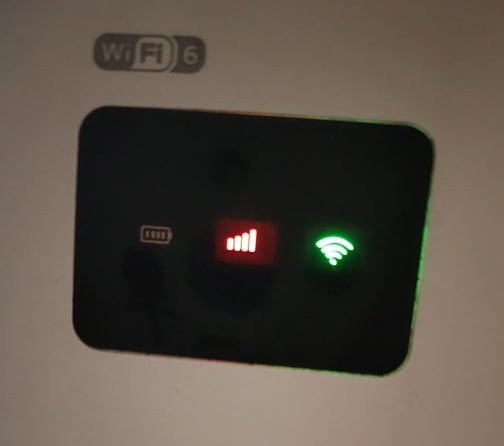
อุปกรณ์ Wi-Fi แบบพกพามีพื้นที่ครอบคลุมจำกัด หากคุณอยู่นอกพื้นที่ครอบคลุมหรือมีสิ่งกีดขวาง เช่น กำแพงหรืออาคาร สัญญาณอาจอ่อนลง ส่งผลต่อการเชื่อมต่อ สัญญาณที่บ่งบอกว่าสัญญาณมีความแรงต่ำ ได้แก่:
- แสดงแถบสัญญาณเพียง 1-2 แถบเท่านั้น
- ความเร็วอินเตอร์เน็ตที่ผันผวน
- การบัฟเฟอร์บ่อยครั้งระหว่างการสตรีม
- ปัญหาการเชื่อมต่อที่เห็นได้ชัดในโรงรถใต้ดินหรือลิฟต์
เหตุผลที่ 4: การตั้งค่า APN ไม่ถูกต้อง
การตั้งค่าชื่อจุดเชื่อมต่อ (APN) มีความสำคัญต่อการเชื่อมต่อกับเครือข่ายของผู้ให้บริการ หากการตั้งค่า APN ไม่ถูกต้อง อุปกรณ์อาจปรากฏว่าเชื่อมต่ออยู่แต่จะไม่สามารถเข้าถึงอินเทอร์เน็ตได้ ผู้ให้บริการแต่ละรายมีการตั้งค่า APN เฉพาะที่ต้องกำหนดค่าให้ถูกต้อง
เหตุผลที่ 5: อุปกรณ์ร้อนเกินไปหรือทำงานผิดปกติ
ปัญหาฮาร์ดแวร์ เช่น เมนบอร์ดหรือชิปเสียหาย อาจทำให้เกิดปัญหาการเชื่อมต่อได้ นอกจากนี้ การใช้งานโหลดสูงเป็นเวลานานอาจทำให้เครื่องร้อนเกินไป ส่งผลให้ประสิทธิภาพลดลงโดยอัตโนมัติเพื่อป้องกันฮาร์ดแวร์ ซึ่งอาจขัดขวางการเข้าถึงอินเทอร์เน็ต

คำแนะนำเราเตอร์ WiFi
6 แบบไตรแบนด์ของเราเตอร์ Netgear RAX70 AX6600 เร็วกว่ารุ่นก่อนหน้าของ WiFi 5 ถึง 4 เท่า WiFi 6 แบบไตร


