 IP
IP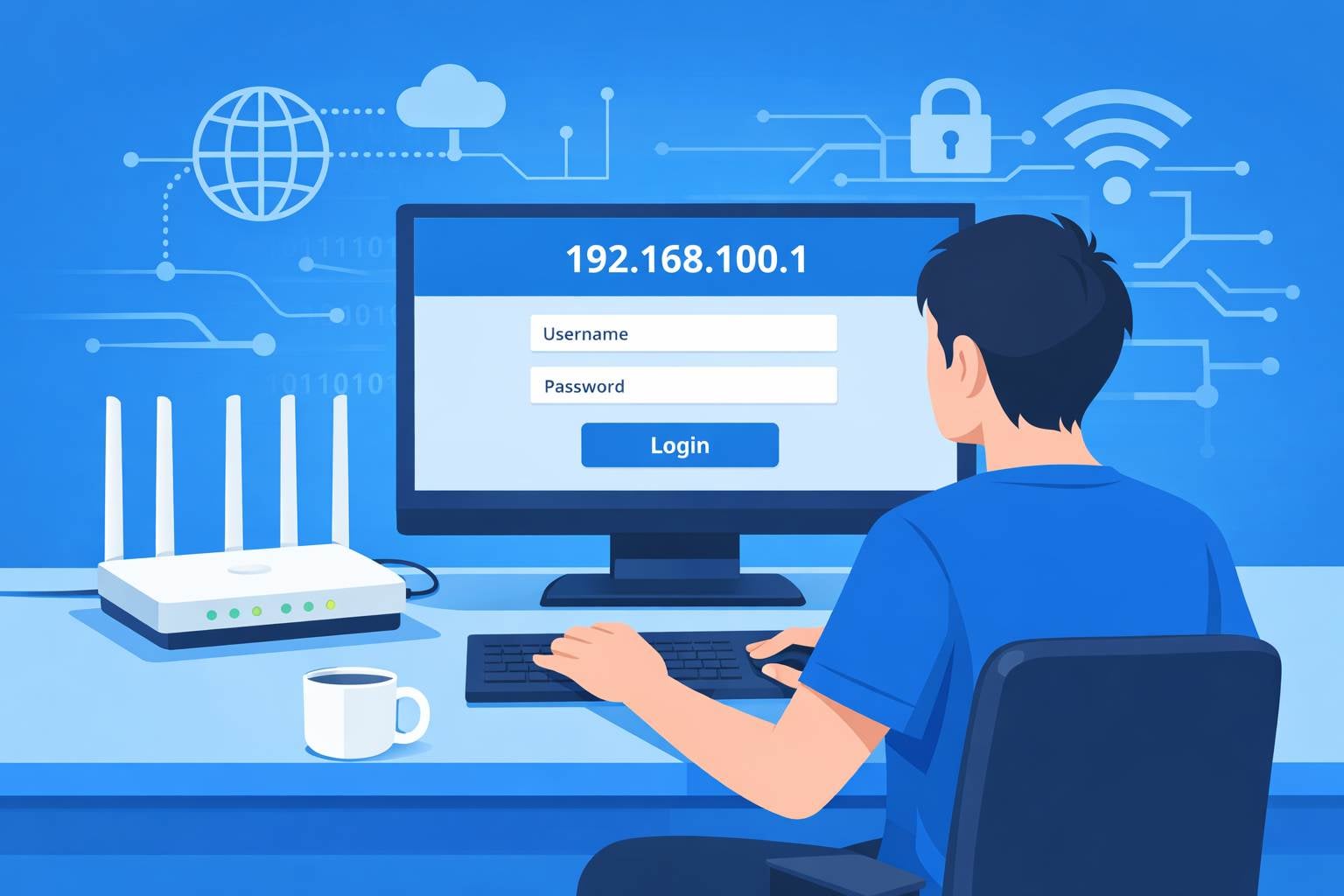
192.168.100.1 เป็นที่อยู่เข้าสู่ระบบผู้ดูแลระบบที่ใช้กันทั่วไปสำหรับโมเด็มไฟเบอร์ (ONT) ที่ผู้ให้บริการอินเทอร์เน็ตจัดให้ รวมถึงเราเตอร์บางรุ่นที่เป็นแบรนด์ของผู้ให้บริการ หลังจากเข้าสู่ระบบแล้ว คุณสามารถตรวจสอบสถานะการทำงานของโมเด็ม รายละเอียดการเชื่อมต่อเครือข่าย และในบางรุ่นยังสามารถดูค่าพารามิเตอร์บรอดแบนด์ได้ เมื่อเกิดปัญหา ไม่สามารถเชื่อมต่ออินเทอร์เน็ต หรือจำเป็นต้องตรวจสอบสถานะสัญญาณไฟเบอร์ ที่อยู่นี้มีความสำคัญอย่างยิ่งต่อการแก้ไขปัญหา.
ไม่ใช่โมเด็มไฟเบอร์ทุกเครื่องที่ใช้ 192.168.100.1 สำหรับเข้าสู่ระบบ
ที่อยู่สำหรับเข้าสู่ระบบของโมเด็มไฟเบอร์ไม่ได้ตายตัว ขึ้นอยู่กับยี่ห้อและผู้ให้บริการอินเทอร์เน็ต (ISP) ทำให้ IP อาจแตกต่างกันได้ ตัวเลือกที่พบบ่อย ได้แก่ 192.168.1.1, 192.168.0.1 หรือโดเมนเฉพาะ เช่น home.gateway.
ต่อไปนี้เป็น 2 วิธีง่ายๆ ในการค้นหาที่อยู่เข้าสู่ระบบจริงของโมเด็มไฟเบอร์ของคุณ:
1. ตรวจสอบฉลากบนตัวโมเด็ม
โมเด็มไฟเบอร์ส่วนใหญ่มักมีฉลากติดอยู่ด้านล่างหรือด้านข้าง ระบุ IP สำหรับเข้าถึงเริ่มต้น, IP สำหรับเข้าสู่ระบบ หรือที่อยู่สำหรับจัดการผ่านเว็บ โดยปกติฉลากจะระบุ ชื่อผู้ใช้ และ รหัสผ่าน เริ่มต้นไว้ด้วย

2. ตรวจสอบที่อยู่เกตเวย์ (Gateway) บนอุปกรณ์ของคุณ
หลังจากเชื่อมต่อกับเครือข่ายของโมเด็มแล้ว ให้ดูค่า “Default Gateway” หรือ “Gateway” ในการตั้งค่าเครือข่ายของอุปกรณ์ ค่านี้มักเป็นที่อยู่เข้าสู่ระบบของโมเด็ม
- Windows: เปิด Command Prompt แล้วรัน ipconfig จากนั้นดู “Default Gateway”.
- โทรศัพท์มือถือ: เชื่อมต่อ Wi-Fi ของโมเด็ม เปิดรายละเอียด Wi-Fi แล้วมองหา “Router” หรือ “Gateway”.
หาก 192.168.100.1 ไม่สามารถเปิดหน้าเข้าสู่ระบบได้ แสดงว่าโมเด็มน่าจะใช้ที่อยู่อื่น ให้ใช้วิธีด้านบนเพื่อยืนยันแทนการลองสุ่ม IP ซ้ำๆ
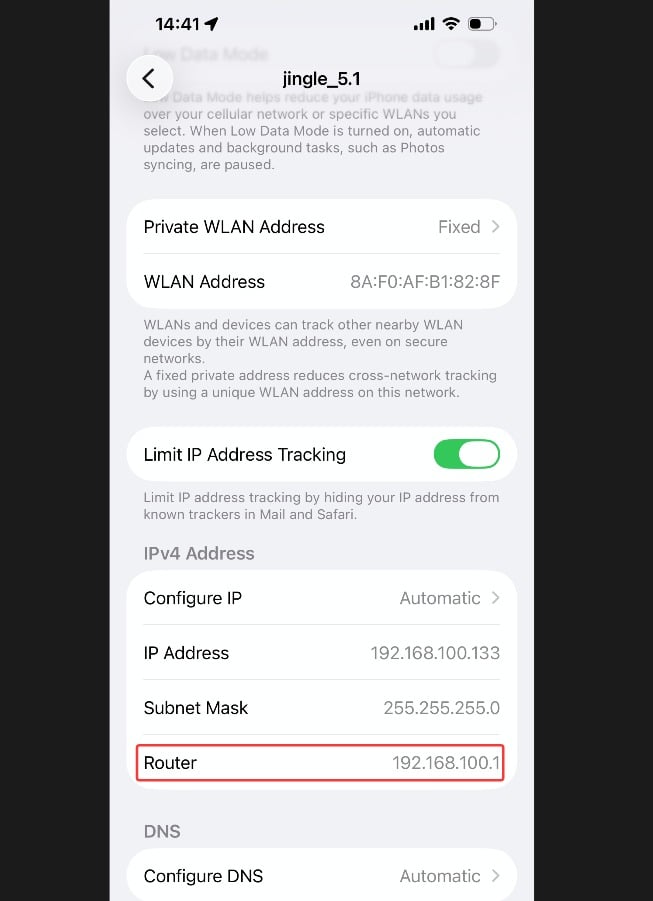
192.168.100.1: เข้าถึงแผงควบคุมผู้ดูแลระบบของโมเด็ม
ขั้นตอนที่ 1: เชื่อมต่อกับโมเด็มไฟเบอร์
- ใช้คอมพิวเตอร์: ต่อสาย Ethernet จากพอร์ต LAN ของโมเด็ม (ไม่ใช่พอร์ต WAN และไม่ใช่พอร์ตไฟเบอร์) เข้ากับคอมพิวเตอร์ การเชื่อมต่อแบบสายเป็นวิธีที่เสถียรที่สุด
- ใช้โทรศัพท์: เชื่อมต่อเข้ากับ Wi-Fi ของโมเด็มโดยตรง ชื่อเครือข่าย (SSID) และรหัสผ่านพิมพ์อยู่บนฉลากของโมเด็ม
สำคัญ: คุณต้องเชื่อมต่อกับเครือข่ายของโมเด็มไฟเบอร์เท่านั้น การเชื่อมต่อกับ Wi-Fi ของเราเตอร์บ้านจะไม่สามารถเข้าหน้าแอดมินของโมเด็มได้
ขั้นตอนที่ 2: พิมพ์ที่อยู่เข้าสู่ระบบในเบราว์เซอร์
เปิดเบราว์เซอร์ แล้วพิมพ์ http://192.168.100.1 ในแถบที่อยู่ (ส่วนใหญ่โมเด็มไม่รองรับ HTTPS) หรือใช้ที่อยู่จริงที่คุณค้นพบ จากนั้นกด Enter
ทิป: ให้พิมพ์ในแถบที่อยู่ของเบราว์เซอร์ ไม่ใช่ช่องค้นหา และหลีกเลี่ยงการพิมพ์ผิด เช่น 192.168.100.l หรือ 192.168.1.100 เพราะอาจทำให้ หน้าเข้าสู่ระบบโหลดไม่ขึ้น
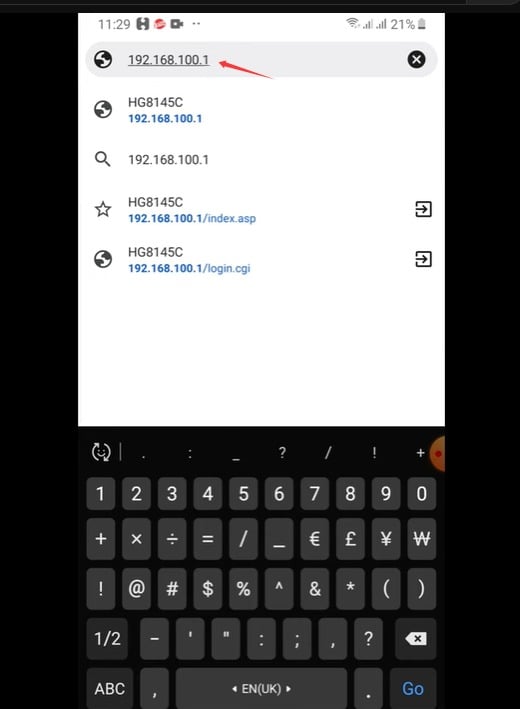
ขั้นตอนที่ 3: ใส่ชื่อผู้ใช้และรหัสผ่านของโมเด็ม
ใช้ข้อมูลเข้าสู่ระบบเริ่มต้นที่ระบุบนฉลากโมเด็ม โดยทั่วไปมักเป็น admin / admin หรือ รหัสผ่านเฉพาะเครื่อง หากเคยเปลี่ยนรหัสผ่านมาก่อน ให้ใช้รหัสผ่านล่าสุด
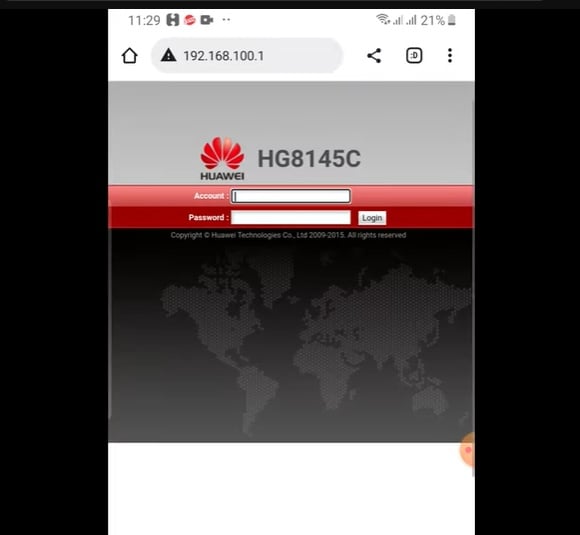
ขั้นตอนที่ 4: ตรวจสอบสถานะโมเด็ม
หลังจากเข้าสู่ระบบแล้ว ให้เปิดหน้าอย่าง “Status”, “Device Information” หรือ “Network Status” เพื่อตรวจสอบสัญญาณไฟเบอร์และสถานะการเชื่อมต่อ
คำเตือนสำคัญ: อย่าเปลี่ยนค่าพารามิเตอร์บรอดแบนด์ การจัดการระยะไกล (Remote Management) การยืนยันตัวตน หรือการตั้งค่า VLAN หากคุณไม่มั่นใจว่ากำลังทำอะไรอยู่ เพราะการตั้งค่าผิดอาจทำให้อินเทอร์เน็ตหลุดทันที


